Traducteur en temps réel pour les réunions Zoom
Parlez votre langue dans Zoom pendant que vos collègues entendent la leur. HaloVoice Virtual Microphone devient votre microphone Zoom : la traduction se fait sans lien de réunion séparé ni interprète.
Fonctionne avec vos apps et jeux préférés


Comment traduire votre voix dans Zoom
Zoom lit le microphone que vous sélectionnez : activer la traduction relève d'un changement dans les paramètres audio, pas d'un changement de réunion.
Installez HaloVoice
Installez HaloVoice pour Windows ou macOS, puis choisissez la langue que vous parlez et celle que vos collègues doivent entendre.
Démarrez une session
Cliquez sur « Démarrer la session » dans HaloVoice pour que le microphone virtuel commence à diffuser votre voix traduite.
Sélectionnez le microphone dans Zoom
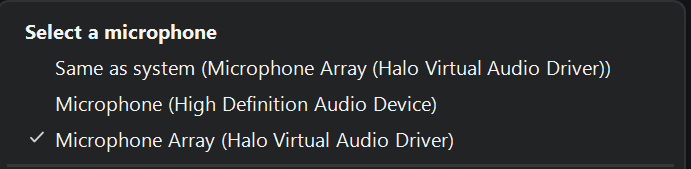
Dans Zoom, ouvrez Paramètres → Audio et définissez HaloVoice Virtual Microphone comme Microphone.
Testez et rejoignez la réunion
Utilisez « Tester le micro » dans Zoom pour confirmer que l'audio traduit est bien capté, puis rejoignez votre appel comme d'habitude.
Pourquoi les équipes distribuées se réunissent avec HaloVoice
Par défaut, une réunion se tient dans une seule langue commune, ce qui vous prive discrètement des contributions de tous ceux qui la maîtrisent moins. En traduisant au niveau du microphone, chacun peut exposer sa pensée dans la langue dans laquelle il pense.
Chacun parle sa propre langue
Vos collègues contribuent pleinement au lieu de simplifier leur propos pour l'adapter à une seconde langue.
Gardez vos réunions existantes
Aucun nouveau lien de réunion, aucun interprète à planifier, aucune validation administrative : Zoom voit simplement un microphone de plus.
Une seule configuration, plusieurs plateformes
Le même microphone virtuel fonctionne dans Microsoft Teams, Google Meet et les autres apps qui permettent de choisir un périphérique d'entrée.
Commencez gratuitement
Essayez l'intégralité du flux de travail Zoom avec l'offre gratuite et passez à la version supérieure quand les réunions traduites deviennent une habitude.
FAQ sur la traduction dans Zoom
Détails de configuration pour les équipes qui ajoutent la traduction vocale en direct à leurs réunions Zoom.
Comment utiliser un traducteur en temps réel dans Zoom ?
Installez HaloVoice, cliquez sur « Démarrer la session », puis sélectionnez HaloVoice Virtual Microphone comme Microphone dans Paramètres → Audio de Zoom.
Les autres participants doivent-ils installer quelque chose ?
Non. Ils entendent l'audio traduit via le son normal de la réunion. Chaque personne qui souhaite être traduite utilise HaloVoice de son côté.
Est-ce que cela fonctionne avec Microsoft Teams et Google Meet ?
Oui. Toute app qui permet de choisir un microphone peut utiliser HaloVoice Virtual Microphone, y compris Teams, Google Meet et les huddles Slack.
Puis-je enregistrer une réunion traduite ?
L'enregistrement intégré de Zoom capte tout l'audio que transporte la réunion : la voix traduite est donc enregistrée comme l'audio de n'importe quel autre participant.
Quelles langues sont prises en charge ?
HaloVoice prend en charge 30+ langues populaires, dont l'anglais, l'espagnol, le français, l'allemand, le japonais, le coréen, le mandarin, le portugais et l'arabe.
Quel délai la traduction ajoute-t-elle à une réunion ?
HaloVoice est conçu pour des conversations à faible latence. Le délai réel dépend de votre appareil, de votre réseau et de la paire de langues.
Prêt à mener vos réunions dans toutes les langues ?
Téléchargez HaloVoice, définissez-le comme microphone dans Zoom et rejoignez votre prochaine réunion.