Traducteur vocal pour Discord
Parlez à des coéquipiers qui ne parlent pas votre langue. HaloVoice Virtual Microphone fonctionne comme périphérique d'entrée dans Discord : tout le salon vocal vous entend dans sa propre langue.
Fonctionne avec vos apps et jeux préférés


Comment traduire votre voix dans Discord
Discord traite HaloVoice comme un microphone ordinaire : vous le configurez une seule fois dans les Paramètres utilisateur et cela s'applique à tous les serveurs.
Installez HaloVoice
Installez HaloVoice pour Windows ou macOS, puis choisissez la langue que vous parlez et celle que vos coéquipiers doivent entendre.
Démarrez une session
Cliquez sur « Démarrer la session » dans HaloVoice pour que le microphone virtuel commence à diffuser votre voix traduite.
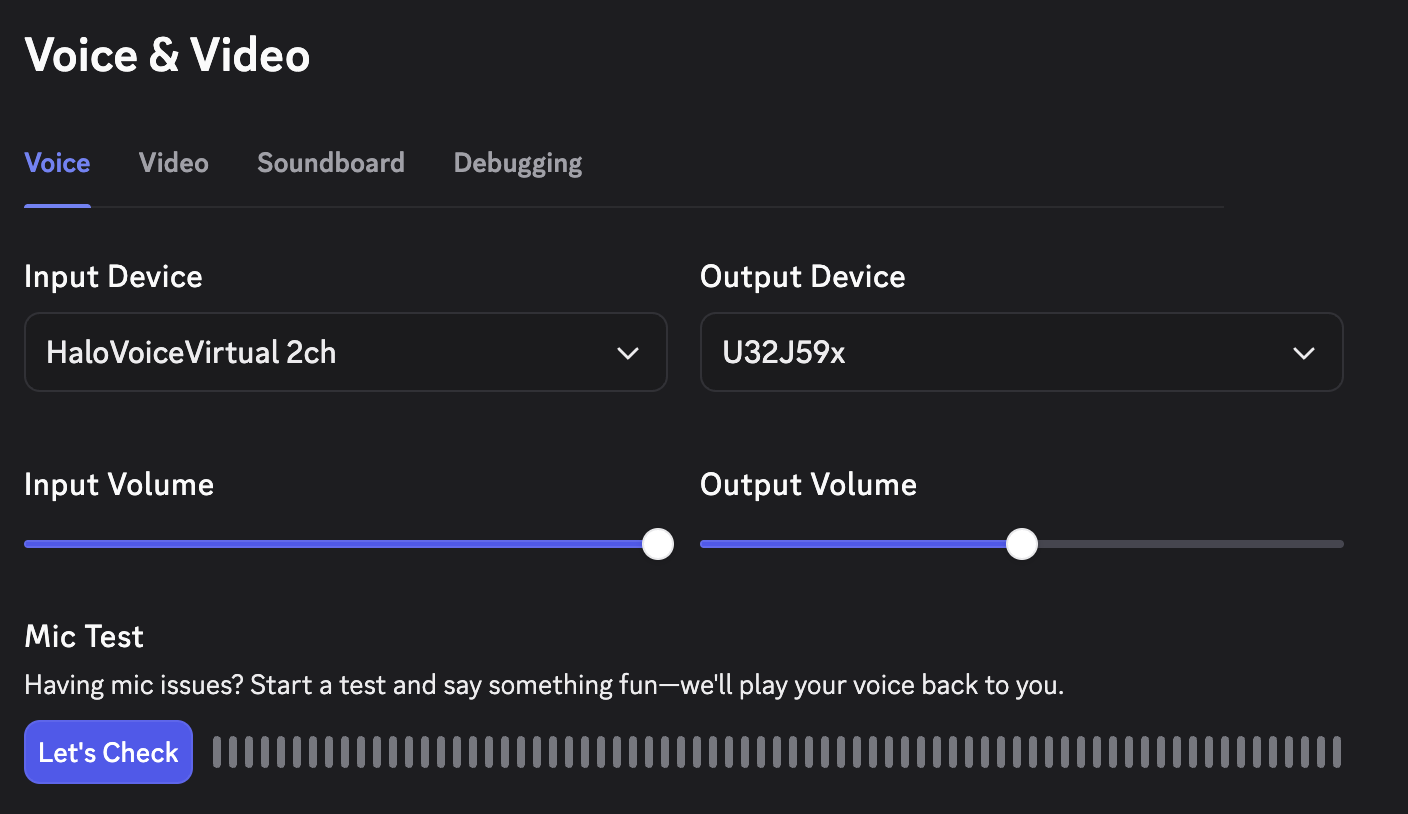
Définissez le périphérique d'entrée dans Discord
Dans Discord, ouvrez Paramètres utilisateur → Voix et vidéo et choisissez HaloVoice Virtual Microphone comme périphérique d'entrée.
Rejoignez un salon vocal
Parlez, vérifiez que l'indicateur d'entrée de Discord réagit, et vos coéquipiers entendent la traduction en temps réel.
Pourquoi les équipes communiquent entre langues avec HaloVoice
Le chat vocal de Discord part du principe que tout le monde parle la même langue. En traduisant au niveau du microphone, un groupe multilingue reste dans un seul salon au lieu de se diviser ou de revenir au texte.
Restez dans un seul salon vocal
Plus besoin de salon textuel parallèle ni de copier-coller dans un traducteur en pleine conversation.
Rien à installer côté serveur
HaloVoice s'exécute sur votre machine comme périphérique audio : vous n'avez besoin ni de permissions de bot ni de droits d'administrateur sur le serveur.
Conçu pour le rythme du direct
Pensé pour la conversation à faible latence, pour que les callouts et les échanges arrivent toujours au bon moment.
Commencez gratuitement
Testez l'intégralité du flux de travail Discord avec l'offre gratuite et passez à la version supérieure quand la traduction fait partie de votre façon de jouer en groupe.
FAQ sur la traduction dans Discord
Détails de configuration pour les joueurs et les communautés qui ajoutent la traduction vocale en direct à Discord.
Comment traduire ma voix dans Discord ?
Installez HaloVoice, cliquez sur « Démarrer la session », puis sélectionnez HaloVoice Virtual Microphone comme périphérique d'entrée dans Paramètres utilisateur → Voix et vidéo de Discord.
Faut-il un bot Discord ?
Non. HaloVoice s'exécute sur votre ordinateur comme périphérique audio : il n'y a rien à ajouter au serveur ni aucune permission à demander.
Puis-je traduire ce que disent les autres ?
HaloVoice traduit votre propre voix sortante. Chaque participant utilise HaloVoice de son côté pour être compris par le reste du salon.
La traduction fonctionne-t-elle pendant que je joue ?
Oui. HaloVoice continue de traduire en arrière-plan pendant que vous jouez, puisque Discord se contente de lire le microphone virtuel.
Quelles langues sont prises en charge ?
HaloVoice prend en charge 30+ langues populaires, dont l'anglais, l'espagnol, le français, l'allemand, le japonais, le coréen, le mandarin, le portugais et l'arabe.
Est-ce compatible avec le push-to-talk de Discord ?
Oui. Le push-to-talk détermine quand Discord transmet, et HaloVoice fournit l'audio traduit qu'il transmet.
Prêt à parler avec n'importe qui sur Discord ?
Téléchargez HaloVoice, définissez-le comme périphérique d'entrée dans Discord et rejoignez votre prochain appel.