Traducteur en temps réel pour OBS Studio
Ajoutez une voix traduite en direct à vos streams OBS. HaloVoice Virtual Microphone se connecte à OBS comme source audio : vos spectateurs internationaux vous entendent dans leur langue pendant que vous parlez la vôtre.
Fonctionne avec vos apps et jeux préférés




Comment configurer un traducteur en temps réel dans OBS
HaloVoice se place entre votre microphone et OBS : la configuration se résume à un changement de périphérique, pas à l'installation d'un plugin.
Installez HaloVoice
Installez HaloVoice pour Windows ou macOS, puis choisissez la langue que vous parlez et celle que vos spectateurs doivent entendre.
Démarrez une session
Cliquez sur « Démarrer la session » dans HaloVoice pour que le microphone virtuel commence à diffuser votre voix traduite.
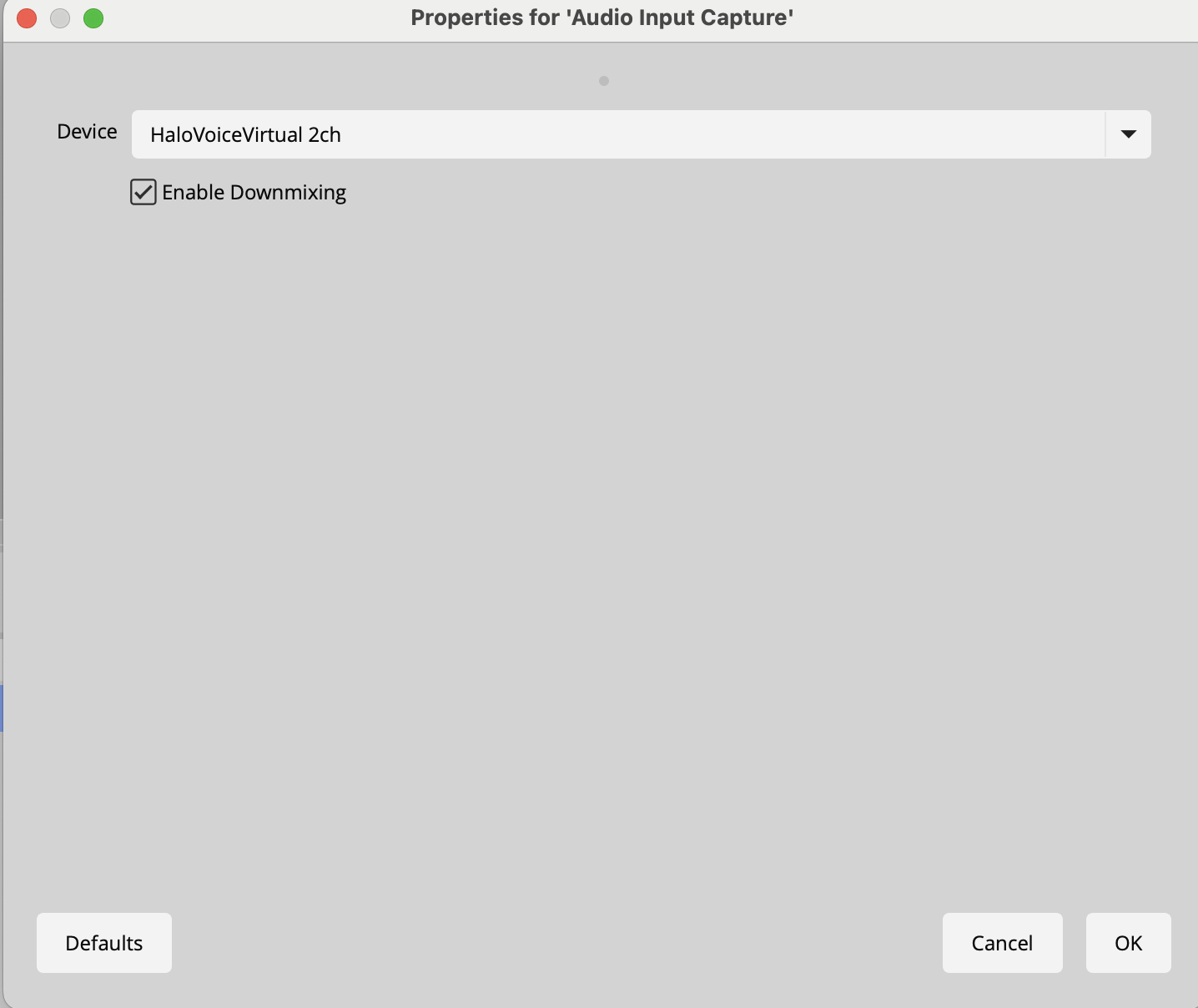
Sélectionnez le microphone virtuel
Dans OBS, ouvrez Paramètres → Audio et définissez HaloVoice Virtual Microphone comme périphérique Micro/Audio auxiliaire.
Vérifiez vos niveaux et passez en direct
Parlez, vérifiez que l'audio traduit fait bouger les indicateurs du Mixeur audio d'OBS, puis lancez votre stream.
Pourquoi les streamers traduisent avec HaloVoice
Un stream dans une seule langue limite votre audience à cette langue. En routant la voix traduite via OBS, la même diffusion touche des spectateurs qui, autrement, passeraient leur chemin.
Élargissez votre audience au-delà d'une langue
Touchez des spectateurs sur Twitch, YouTube et TikTok qui ne parlent pas votre langue source.
Gardez votre configuration de stream
Pour OBS, HaloVoice n'est qu'un périphérique audio de plus : vos scènes, overlays et alertes restent intacts.
Conçu pour le rythme du direct
Pensé pour la conversation à faible latence, pour que la traduction suive le rythme du gameplay et du chat.
Commencez gratuitement
Testez l'intégralité du flux de travail OBS avec l'offre gratuite et passez à la version supérieure seulement quand la traduction fait partie de votre stream.
FAQ sur la traduction dans OBS
Détails de configuration pour les streamers qui ajoutent la traduction vocale en direct à OBS Studio.
Comment utiliser un traducteur en temps réel avec OBS ?
Installez HaloVoice, cliquez sur « Démarrer la session », puis sélectionnez HaloVoice Virtual Microphone comme périphérique Micro/Audio auxiliaire dans Paramètres → Audio d'OBS. Votre stream capte automatiquement la voix traduite.
HaloVoice nécessite-t-il un plugin OBS ?
Non. HaloVoice apparaît comme un périphérique d'entrée audio standard : OBS le traite comme n'importe quel microphone, sans plugin, script ni source navigateur.
Les spectateurs peuvent-ils toujours entendre ma voix originale ?
Vous choisissez ce qu'OBS capture : routez la voix traduite, votre voix originale, ou les deux en ajoutant une seconde entrée audio à votre scène.
Quel délai la traduction ajoute-t-elle à un stream ?
HaloVoice est conçu pour des conversations à faible latence. Le délai réel dépend de votre appareil, de votre réseau et de la paire de langues, et s'ajoute au délai normal de votre stream.
Dans quelles langues puis-je streamer ?
HaloVoice prend en charge 30+ langues populaires, dont l'anglais, l'espagnol, le français, l'allemand, le japonais, le coréen, le mandarin, le portugais et l'arabe.
Est-ce que cela fonctionne avec Twitch, YouTube et TikTok ?
Oui. HaloVoice traduit l'audio avant qu'il n'atteigne OBS : cela fonctionne donc avec toutes les plateformes vers lesquelles vous streamez depuis OBS.
Prêt à streamer dans toutes les langues ?
Téléchargez HaloVoice, connectez-le à OBS et passez en direct devant une audience mondiale.