Guide d'utilisation HaloVoice
Tout ce que vous devez savoir pour utiliser HaloVoice efficacement
Envie d'aller plus loin avec HaloVoice comme traducteur vocal en temps réel pour le streaming, le gaming et les réunions ? Découvrir la page du traducteur en temps réel
Démarrer avec HaloVoice
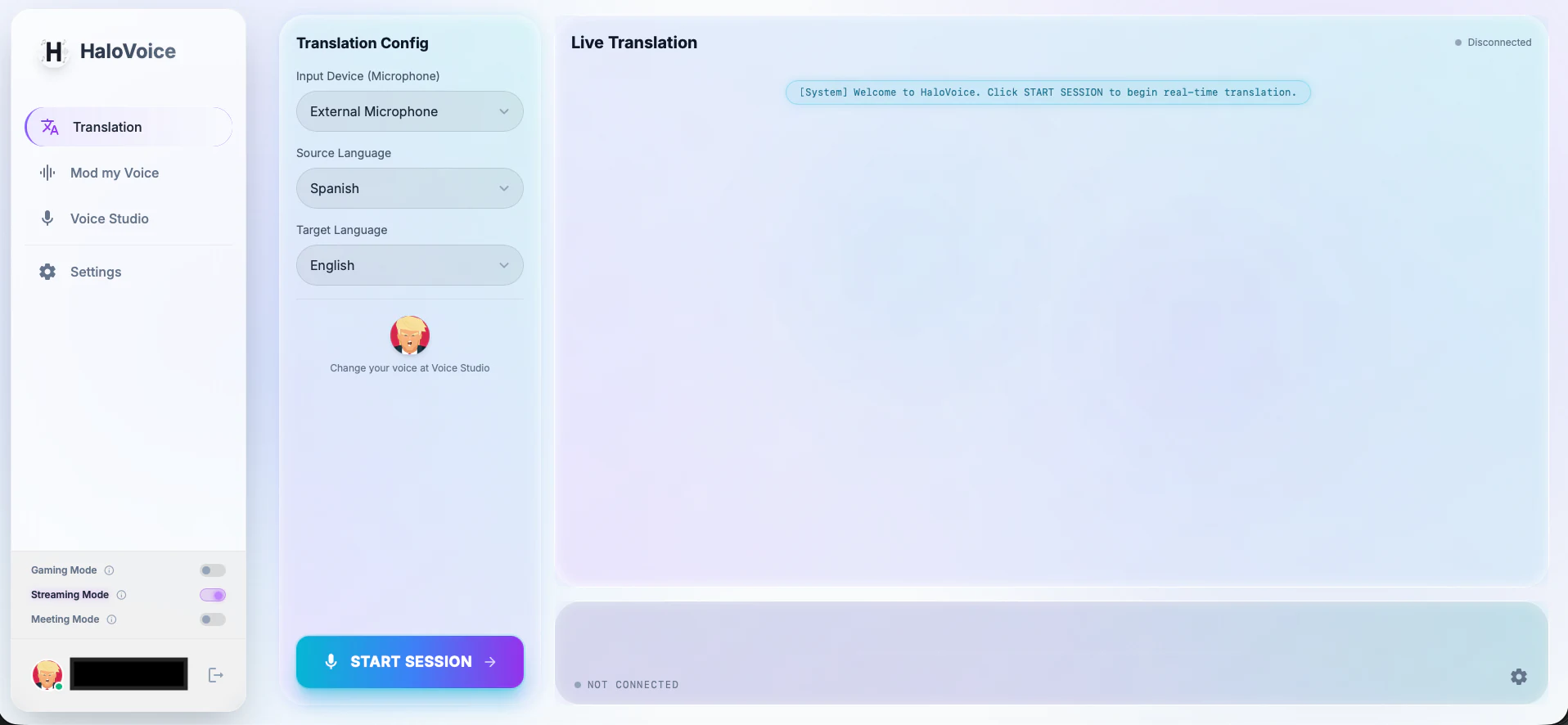
Comprendre l'interface
- Périphérique d'entrée (microphone) : Le microphone qu'écoute HaloVoice
- Langue source : La langue que vous allez parler
- Langue cible : La langue vers laquelle HaloVoice traduira
- Démarrer la session : Bouton qui lance une session de traduction en temps réel
- Écoutez ce que les autres entendent : Aperçu de l'audio traduit envoyé aux autres
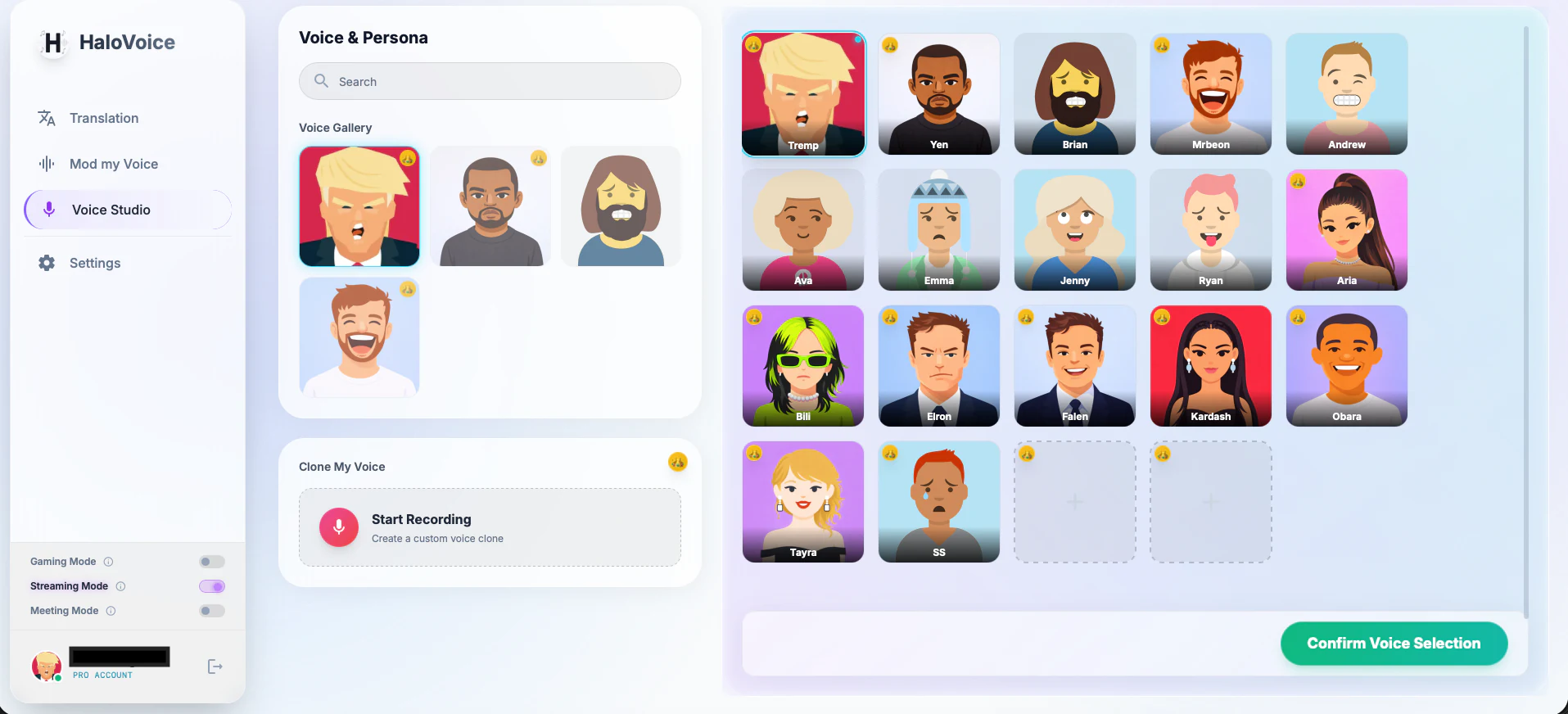
Studio vocal
Vous pouvez personnaliser votre voix traduite dans le Studio vocal. Choisissez parmi une variété de profils vocaux pour trouver celui qui vous représente le mieux, ou créez un clone vocal personnalisé.
Dictionnaire
Ajoutez les mots que HaloVoice ne doit jamais rater, comme les noms de clients, les termes produit et les noms de code de projets (jusqu'à 100 termes). Les modifications s'appliquent à partir de votre prochaine session.
Comment utiliser HaloVoice
- 1Sélectionnez votre microphone et votre langue source
Choisissez votre microphone dans "Périphérique d'entrée (microphone)", puis cliquez sur le menu déroulant "Langue source" et choisissez la langue que vous allez parler.
- 2Sélectionnez votre langue cible
Cliquez sur le menu déroulant "Langue cible" et choisissez la langue vers laquelle vous voulez traduire.
- 3Démarrez une session
Cliquez sur le bouton "Démarrer la session" pour lancer la traduction en temps réel.
- 4Utilisez HaloVoice dans votre application
Ouvrez votre application préférée (OBS, Discord, Teams, Zoom, etc.) et sélectionnez "Microphone virtuel HaloVoice" comme périphérique d'entrée.
- 5Commencez à parler
Parlez dans votre microphone physique et votre voix sera traduite en temps réel.
Utilisation avec OBS Studio
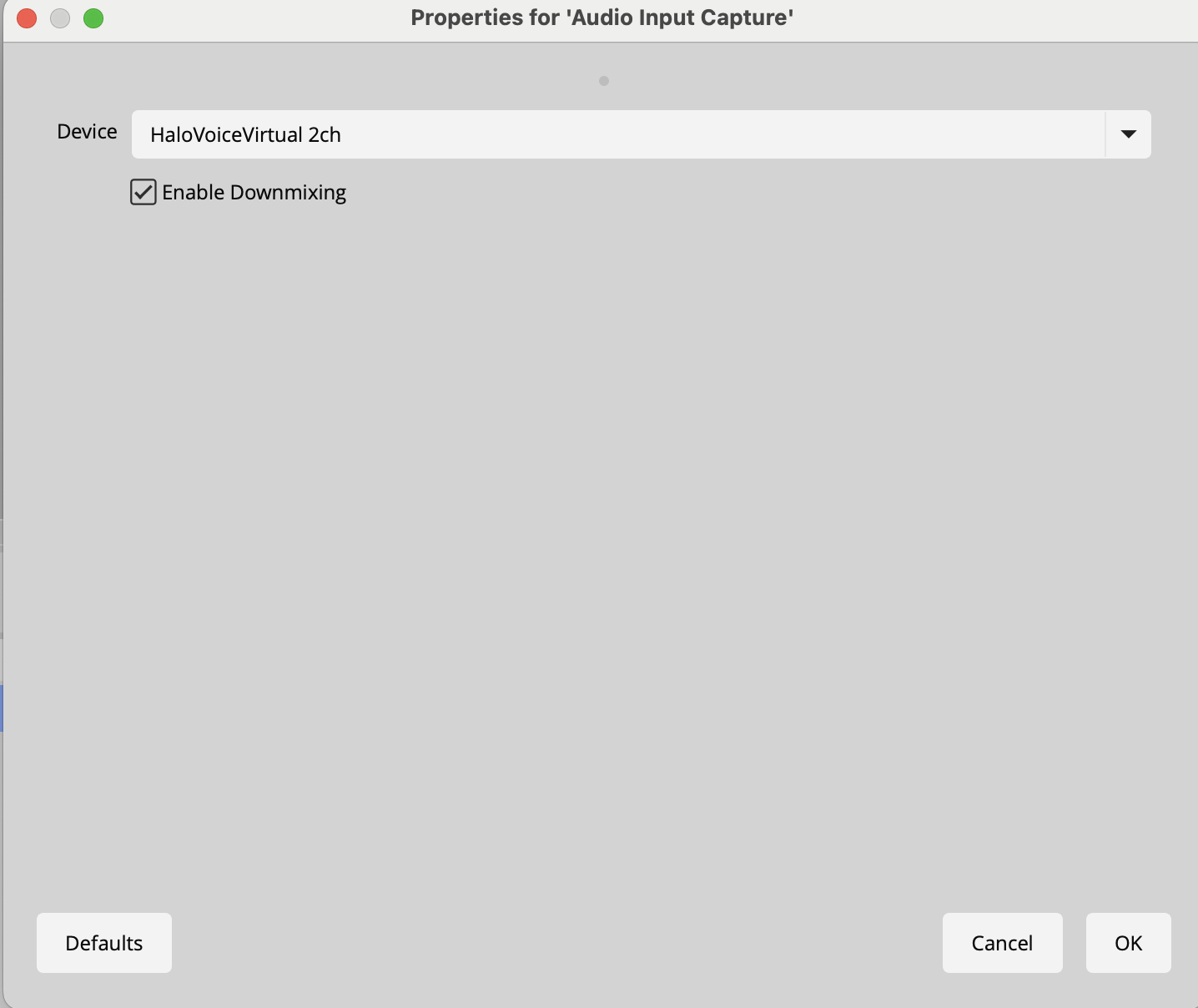
HaloVoice fonctionne parfaitement avec OBS Studio pour le streaming avec traduction vocale en temps réel.
Instructions de configuration
- 1Lancer HaloVoice
Lancez HaloVoice et sélectionnez vos langues source et cible.
- 2Démarrez une session
Cliquez sur le bouton "Démarrer la session" dans HaloVoice.
- 3Lancer OBS Studio
Ouvrez OBS Studio.
- 4Ajouter une entrée audio dans OBS
Dans OBS, allez dans la section Mixeur audio en bas de la fenêtre. Cliquez sur l'icône "+" ou allez dans Paramètres > Audio.
- 5Sélectionner Microphone virtuel HaloVoice
Ajoutez une nouvelle capture d'entrée audio et sélectionnez "Microphone virtuel HaloVoice" dans la liste des périphériques.
Utilisation avec Discord
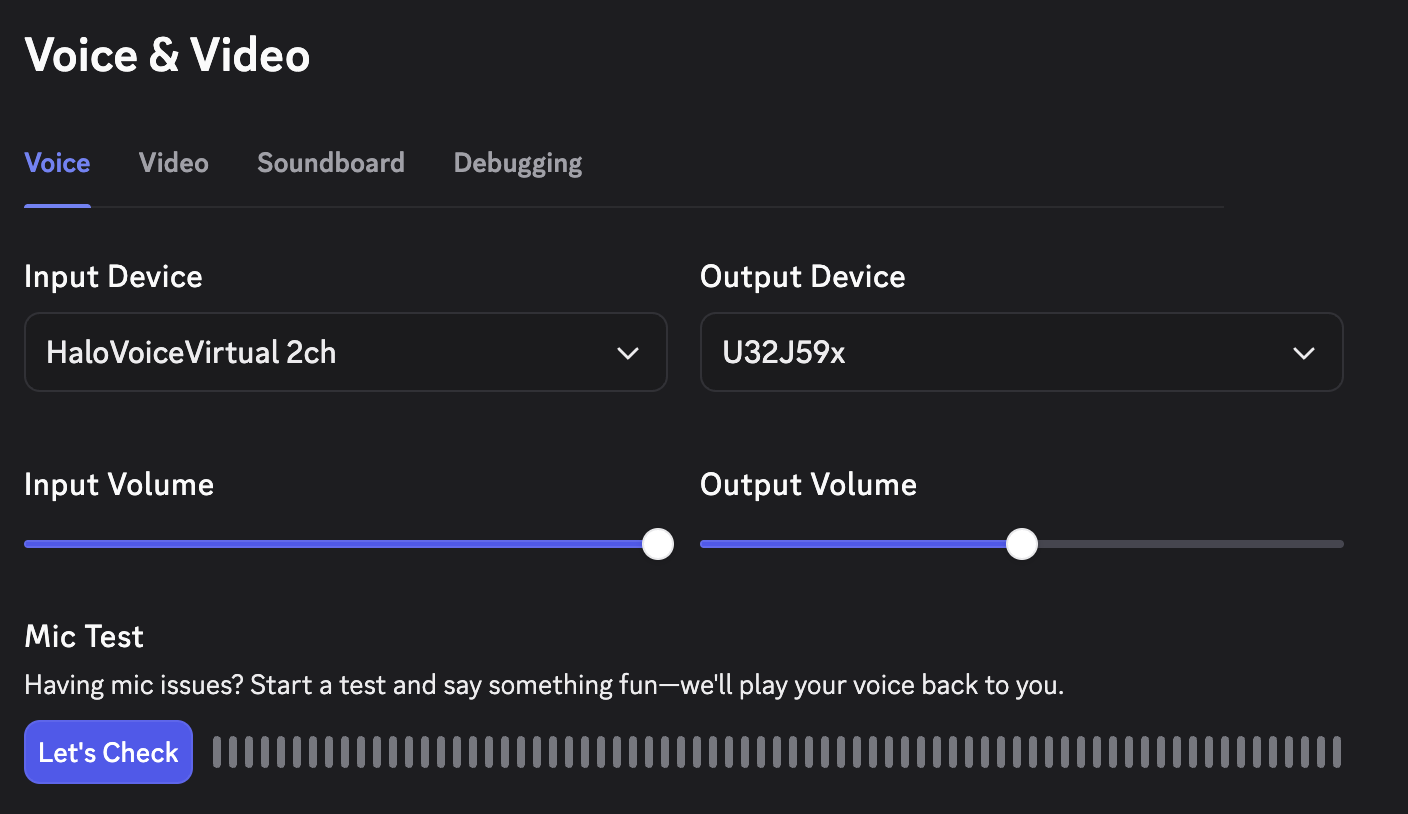
Utilisez HaloVoice pour communiquer au-delà des barrières linguistiques dans les canaux vocaux et les appels Discord.
Instructions de configuration
- 1Lancer HaloVoice
Lancez HaloVoice et sélectionnez vos langues source et cible.
- 2Démarrez une session
Cliquez sur le bouton "Démarrer la session" dans HaloVoice.
- 3Ouvrir les paramètres Discord
Dans Discord, cliquez sur l'icône d'engrenage (Paramètres utilisateur) à côté de votre nom d'utilisateur.
- 4Naviguer vers Voix et vidéo
Dans la barre latérale gauche, cliquez sur "Voix et vidéo" sous Paramètres de l'application.
- 5Sélectionner Microphone virtuel HaloVoice
Sous "Périphérique d'entrée", sélectionnez "Microphone virtuel HaloVoice" dans le menu déroulant.
Utilisation avec Microsoft Teams
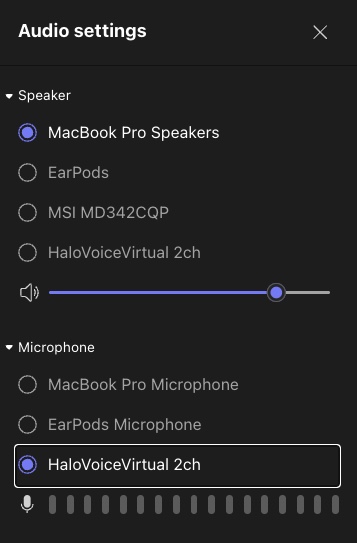
Brisez les barrières linguistiques dans les réunions professionnelles avec HaloVoice et Microsoft Teams.
Instructions de configuration
- 1Lancer HaloVoice
Lancez HaloVoice et sélectionnez vos langues source et cible.
- 2Démarrez une session
Cliquez sur le bouton "Démarrer la session" dans HaloVoice.
- 3Ouvrir les paramètres Teams
Dans Microsoft Teams, cliquez sur votre photo de profil dans le coin supérieur droit et sélectionnez "Paramètres".
- 4Aller aux Appareils
Dans le panneau Paramètres, cliquez sur "Appareils" dans la barre latérale gauche.
- 5Sélectionner Microphone virtuel HaloVoice
Sous "Appareils audio", définissez le Microphone sur "Microphone virtuel HaloVoice".
Utilisation avec Zoom
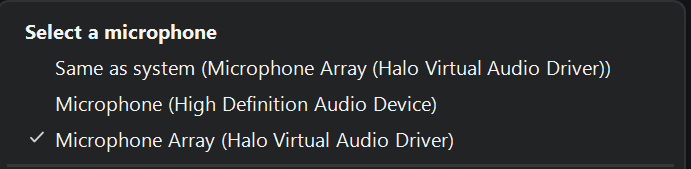
Utilisez HaloVoice pour la traduction vocale en temps réel dans les réunions et webinaires Zoom.
Instructions de configuration
- 1Lancer HaloVoice
Lancez HaloVoice et sélectionnez vos langues source et cible.
- 2Démarrez une session
Cliquez sur le bouton "Démarrer la session" dans HaloVoice.
- 3Ouvrir les paramètres Zoom
Dans Zoom, cliquez sur l'icône d'engrenage (Paramètres) dans le coin supérieur droit.
- 4Naviguer vers Audio
Cliquez sur "Audio" dans la barre latérale gauche.
- 5Sélectionner Microphone virtuel HaloVoice
Sous "Microphone", sélectionnez "Microphone virtuel HaloVoice" dans le menu déroulant.
Dépannage
Le microphone virtuel n'apparaît pas
- Accorder les permissions : Assurez-vous d'accorder toutes les permissions associées lors de l'installation
- Installer le pilote lors de l'installation : Assurez-vous que le pilote audio virtuel a été installé lors du processus d'installation de HaloVoice
- Redémarrer votre ordinateur : Le pilote audio virtuel peut nécessiter un redémarrage pour s'initialiser correctement
Pas de sortie audio
- Vérifier la sélection du microphone : Assurez-vous que seul le Microphone virtuel HaloVoice est sélectionné comme périphérique d'entrée dans votre application (Teams/OBS/Zoom/Discord)
- Vérifier les paramètres du haut-parleur : Configurez votre périphérique haut-parleur/sortie comme votre haut-parleur habituel
- Vérifier que HaloVoice est en cours d'exécution : Assurez-vous que HaloVoice est ouvert et que vous avez cliqué sur "Démarrer la session"