Переводчик в реальном времени для встреч в Zoom
Говорите в Zoom на своём языке, а коллеги услышат свой. HaloVoice Virtual Microphone становится вашим микрофоном в Zoom, поэтому перевод не требует ни отдельной ссылки на встречу, ни переводчика.
Работает с вашими любимыми приложениями и играми


Как переводить свой голос в Zoom
Zoom читает звук с того микрофона, который вы выбрали, поэтому включение перевода — это изменение настроек звука, а не самой встречи.
Установите HaloVoice
Установите HaloVoice для Windows или macOS и выберите язык, на котором говорите вы, и язык, который должны слышать ваши коллеги.
Начните сеанс
Нажмите «Начать сеанс» в HaloVoice, чтобы виртуальный микрофон начал передавать вашу переведённую речь.
Выберите микрофон в Zoom
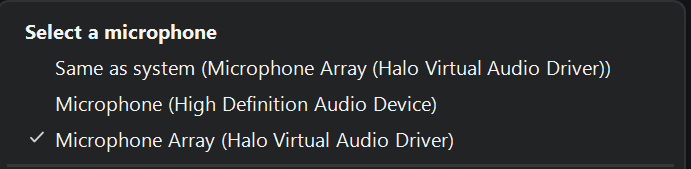
В Zoom откройте Настройки → Аудио и укажите HaloVoice Virtual Microphone в разделе «Микрофон».
Проверьте звук и подключитесь к встрече
Нажмите «Проверить микрофон» в Zoom, чтобы убедиться, что переведённый звук проходит, и подключайтесь к звонку как обычно.
Почему распределённые команды встречаются с HaloVoice
Встречи по умолчанию идут на одном общем языке, и это незаметно лишает вас вклада всех, кто владеет им хуже. Перевод на уровне микрофона позволяет людям излагать свои мысли на том языке, на котором они думают.
Каждый говорит на своём языке
Коллеги высказываются в полную силу, а не упрощают мысль под неродной язык.
Сохраните привычные встречи
Никаких новых ссылок, планирования переводчика и согласований с администратором — для Zoom это просто ещё один микрофон.
Одна настройка, несколько платформ
Тот же виртуальный микрофон работает в Microsoft Teams, Google Meet и других приложениях, где можно выбрать устройство ввода.
Начните бесплатно
Попробуйте весь рабочий процесс с Zoom на бесплатном плане и переходите на платный, когда переведённые встречи станут привычным делом.
Частые вопросы о переводе в Zoom
Детали настройки для команд, добавляющих живой перевод голоса на встречи в Zoom.
Как использовать переводчик в реальном времени в Zoom?
Установите HaloVoice, нажмите «Начать сеанс», а затем выберите HaloVoice Virtual Microphone в разделе «Микрофон» в Zoom: Настройки → Аудио.
Нужно ли что-то устанавливать другим участникам?
Нет. Они слышат переведённый звук через обычное аудио встречи. HaloVoice запускает у себя каждый, чью речь нужно переводить.
Работает ли это с Microsoft Teams и Google Meet?
Да. HaloVoice Virtual Microphone подходит любому приложению, где можно выбрать микрофон, — включая Teams, Google Meet и хаддлы в Slack.
Можно ли записать встречу с переводом?
Встроенная запись Zoom захватывает тот звук, который идёт на встрече, поэтому переведённый голос записывается так же, как звук любого другого участника.
Какие языки поддерживаются?
HaloVoice поддерживает 30+ популярных языков, включая английский, испанский, французский, немецкий, японский, корейский, китайский, португальский и арабский.
Насколько перевод задерживает встречу?
HaloVoice создан для диалога с низкой задержкой. Фактическая задержка зависит от устройства, сети и языковой пары.
Готовы проводить встречи на любом языке?
Скачайте HaloVoice, выберите его как микрофон в Zoom и подключайтесь к следующей встрече.