Руководство пользователя HaloVoice
Всё, что вам нужно знать для эффективного использования HaloVoice
Хотите подробнее узнать, как использовать HaloVoice в качестве голосового переводчика в реальном времени для стримов, игр и встреч? Перейти на страницу переводчика в реальном времени
Начало работы с HaloVoice
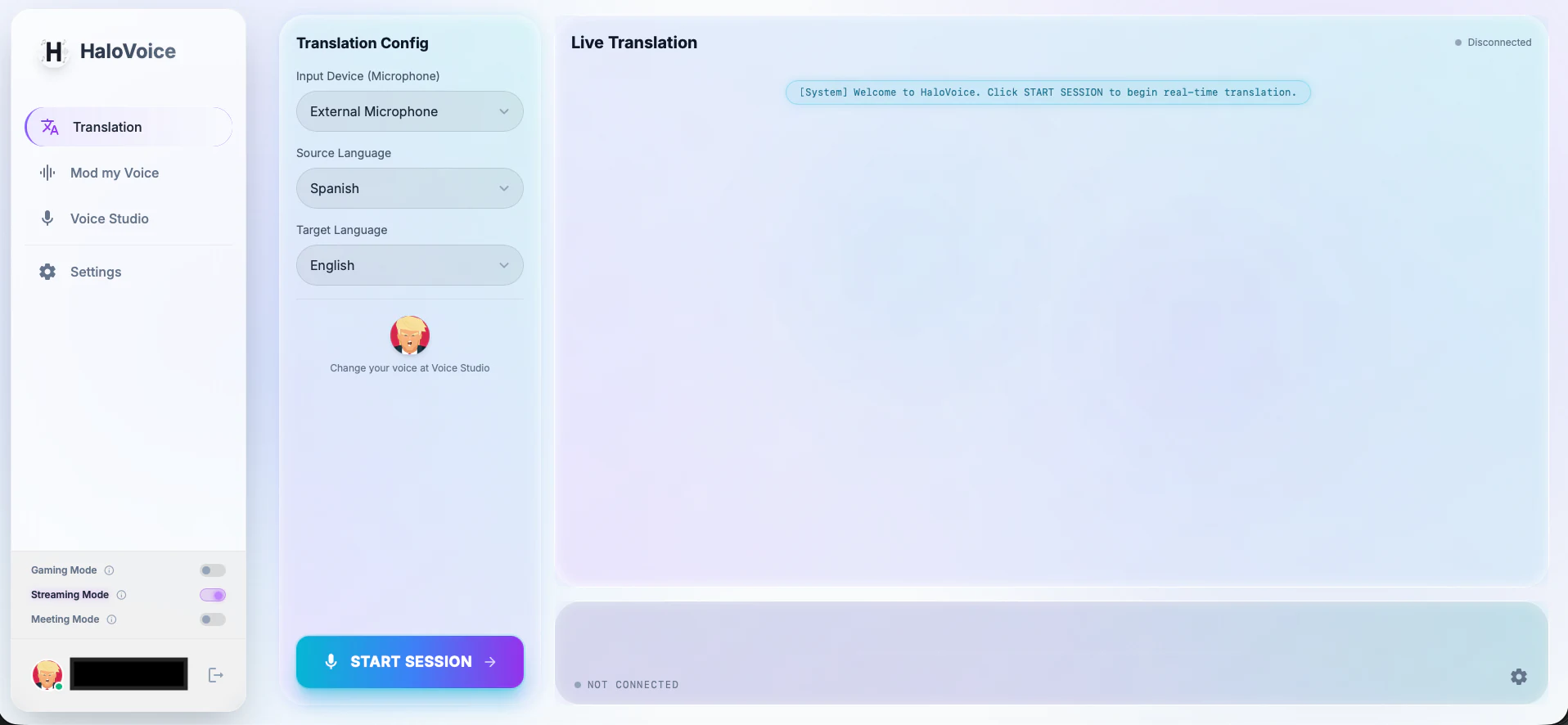
Понимание интерфейса
- Входное устройство (микрофон): Микрофон, который слушает HaloVoice
- Исходный язык: Язык, на котором вы будете говорить
- Целевой язык: Язык, на который HaloVoice будет переводить
- Начать сеанс: Кнопка, запускающая сеанс перевода в реальном времени
- Послушайте, что слышат другие: Предварительное прослушивание переведённого аудио, отправляемого другим
Голосовая студия
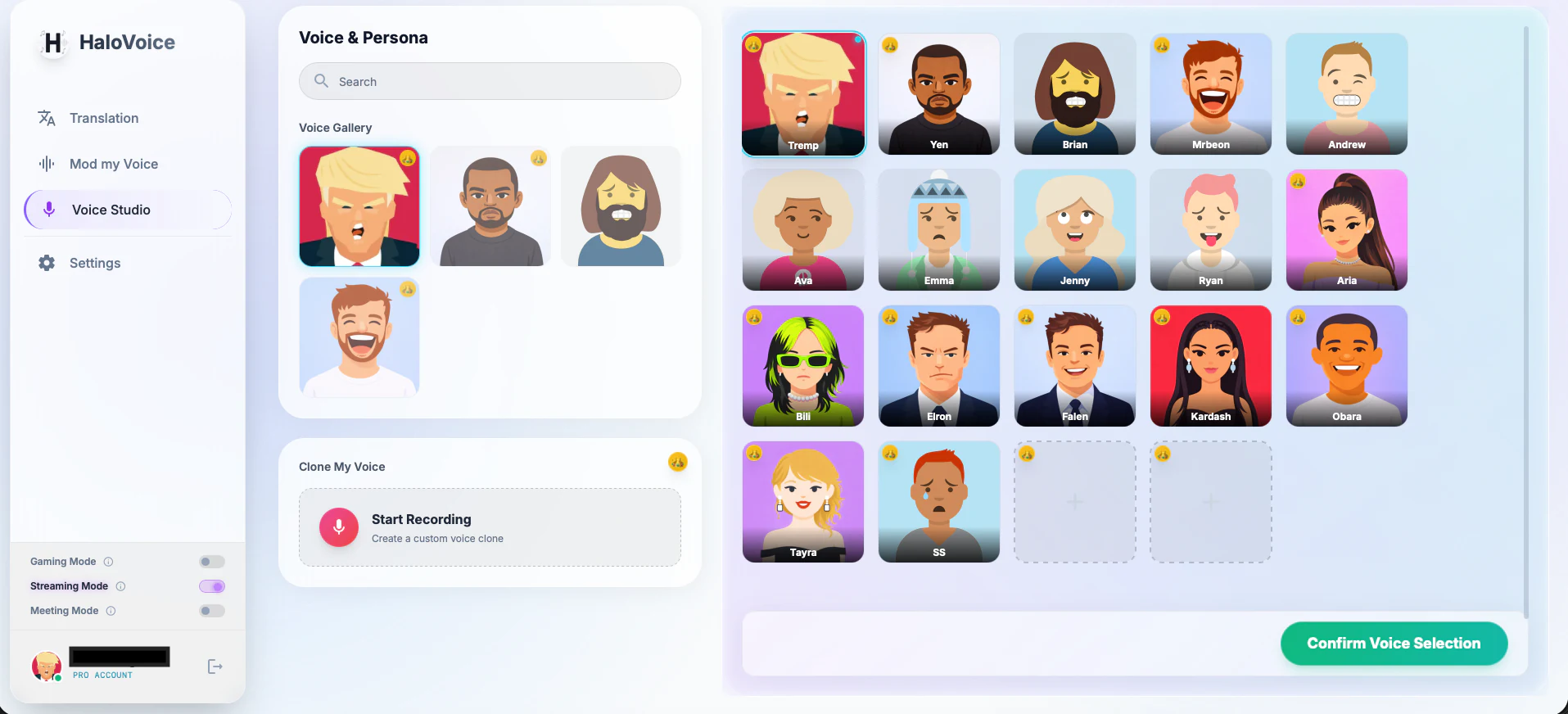
Вы можете настроить свой переведённый голос в Голосовой студии. Выберите из множества голосовых профилей тот, который лучше всего вас представляет, или создайте персонализированный клон голоса.
Словарь
Добавьте слова, которые HaloVoice никогда не должен путать: имена клиентов, названия продуктов и кодовые названия проектов (до 100 терминов). Изменения вступают в силу со следующего сеанса.
Как использовать HaloVoice
- 1Выберите микрофон и исходный язык
Выберите свой микрофон в поле "Входное устройство (микрофон)", затем откройте выпадающее меню "Исходный язык" и выберите язык, на котором вы будете говорить.
- 2Выберите целевой язык
Нажмите на выпадающее меню "Целевой язык" и выберите язык, на который хотите перевести.
- 3Начните сеанс
Нажмите кнопку "Начать сеанс", чтобы запустить перевод в реальном времени.
- 4Используйте HaloVoice в своем приложении
Откройте предпочитаемое приложение (OBS, Discord, Teams, Zoom и т.д.) и выберите "Виртуальный микрофон HaloVoice" в качестве устройства ввода.
- 5Начните говорить
Говорите в физический микрофон, и ваш голос будет переведен в реальном времени.
Использование с OBS Studio
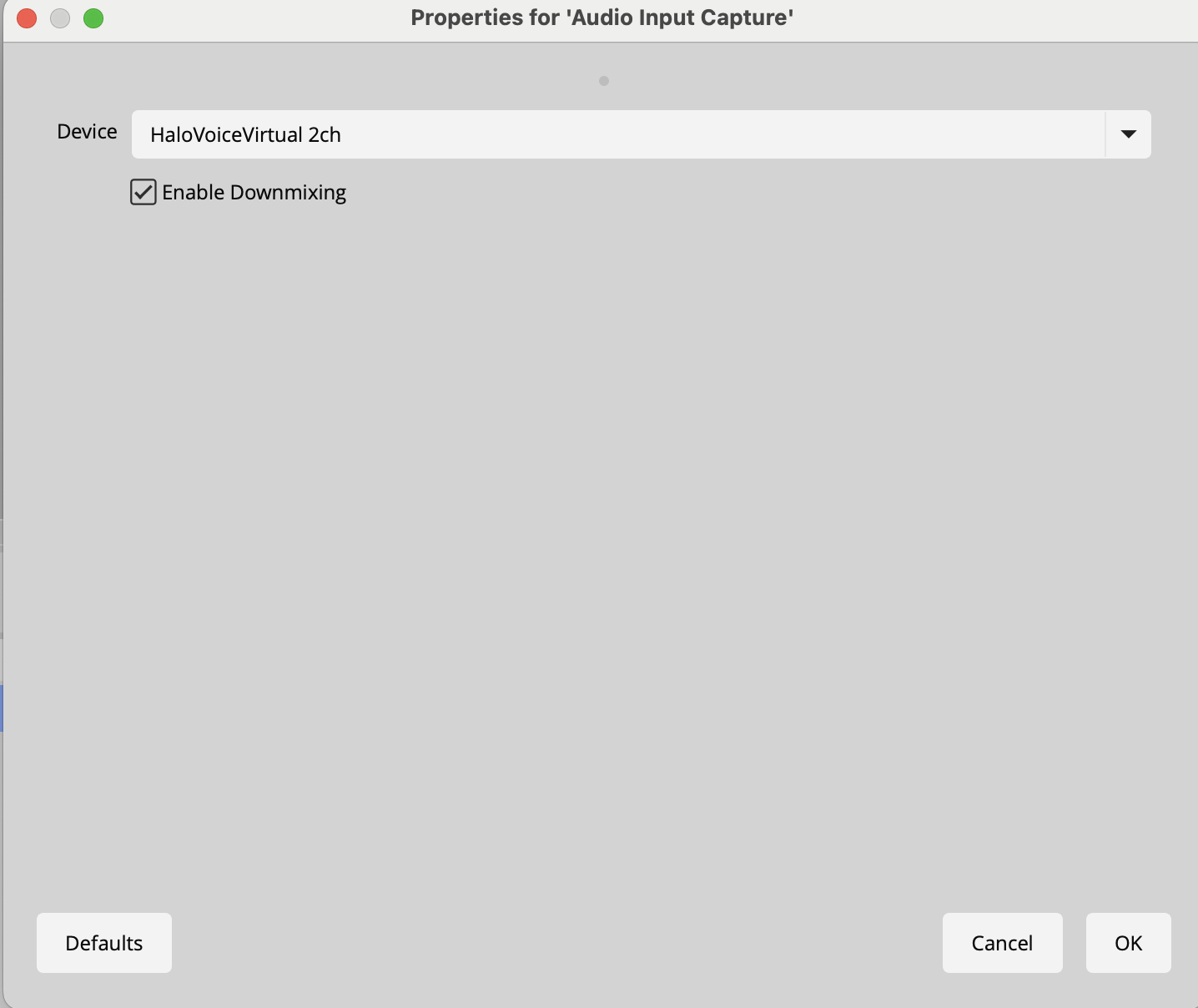
HaloVoice бесшовно работает с OBS Studio для стриминга с переводом голоса в реальном времени.
Инструкции по настройке
- 1Запустить HaloVoice
Запустите HaloVoice и выберите исходный и целевой языки.
- 2Начните сеанс
Нажмите кнопку "Начать сеанс" в HaloVoice.
- 3Запустить OBS Studio
Откройте OBS Studio.
- 4Добавить аудиовход в OBS
В OBS перейдите в раздел Аудиомикшер в нижней части окна. Нажмите значок "+" или перейдите в Настройки > Аудио.
- 5Выбрать виртуальный микрофон HaloVoice
Добавьте новый захват аудиовхода и выберите "Виртуальный микрофон HaloVoice" из списка устройств.
Использование с Discord
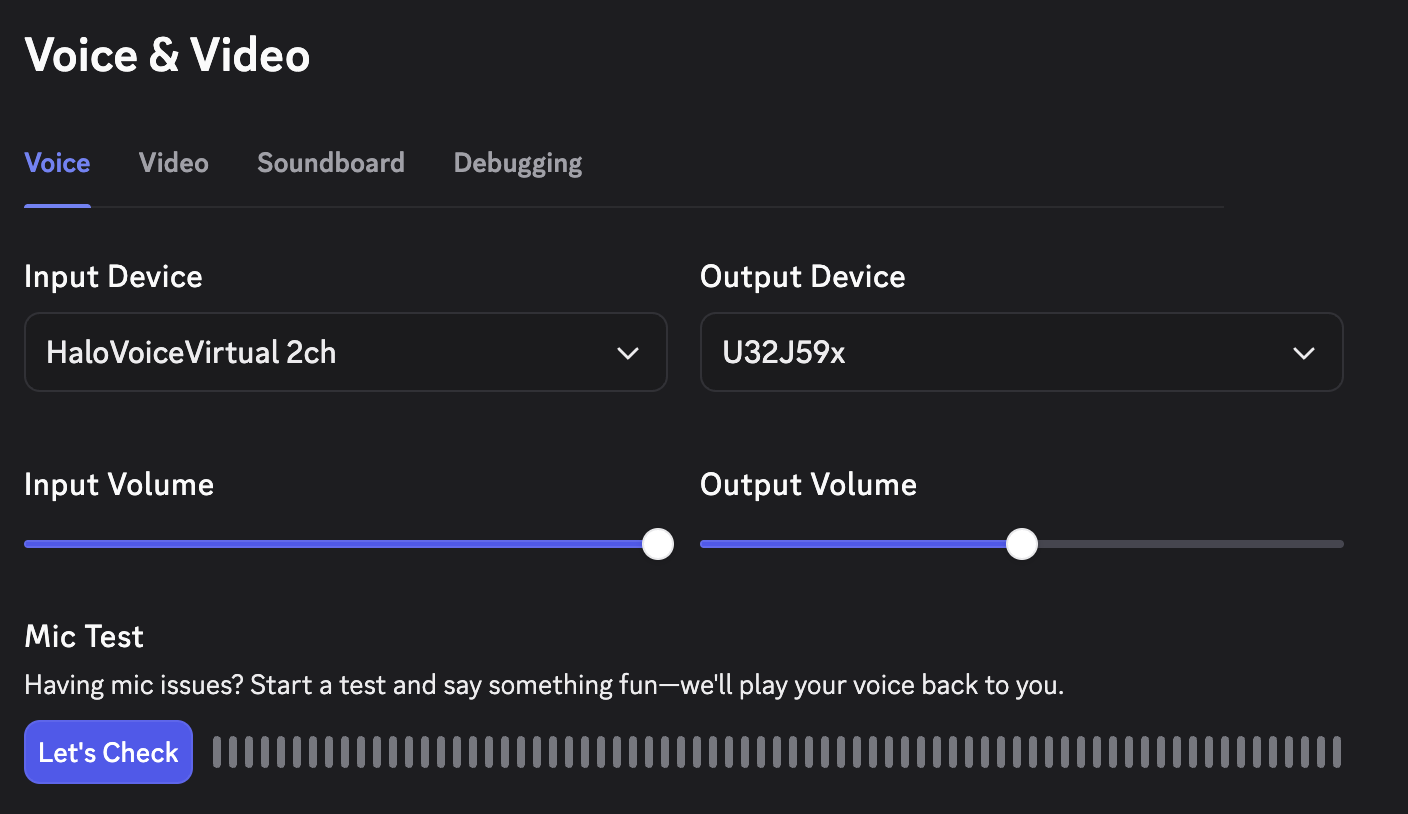
Используйте HaloVoice для общения через языковые барьеры в голосовых каналах и звонках Discord.
Инструкции по настройке
- 1Запустить HaloVoice
Запустите HaloVoice и выберите исходный и целевой языки.
- 2Начните сеанс
Нажмите кнопку "Начать сеанс" в HaloVoice.
- 3Открыть настройки Discord
В Discord нажмите на значок шестеренки (Настройки пользователя) рядом с вашим именем пользователя.
- 4Перейти к Голос и видео
На левой боковой панели нажмите "Голос и видео" в разделе Настройки приложения.
- 5Выбрать виртуальный микрофон HaloVoice
В разделе "Устройство ввода" выберите "Виртуальный микрофон HaloVoice" из выпадающего меню.
Использование с Microsoft Teams
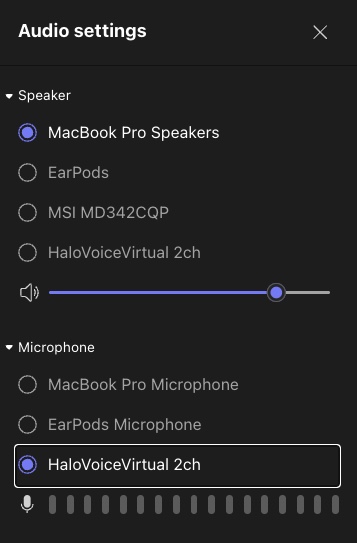
Преодолейте языковые барьеры на профессиональных встречах с HaloVoice и Microsoft Teams.
Инструкции по настройке
- 1Запустить HaloVoice
Запустите HaloVoice и выберите исходный и целевой языки.
- 2Начните сеанс
Нажмите кнопку "Начать сеанс" в HaloVoice.
- 3Открыть настройки Teams
В Microsoft Teams нажмите на изображение профиля в правом верхнем углу и выберите "Настройки".
- 4Перейти к Устройствам
На панели Настроек нажмите "Устройства" на левой боковой панели.
- 5Выбрать виртуальный микрофон HaloVoice
В разделе "Аудиоустройства" установите Микрофон на "Виртуальный микрофон HaloVoice".
Использование с Zoom
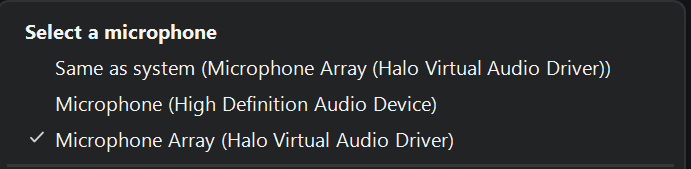
Используйте HaloVoice для перевода голоса в реальном времени на встречах и вебинарах Zoom.
Инструкции по настройке
- 1Запустить HaloVoice
Запустите HaloVoice и выберите исходный и целевой языки.
- 2Начните сеанс
Нажмите кнопку "Начать сеанс" в HaloVoice.
- 3Открыть настройки Zoom
В Zoom нажмите на значок шестеренки (Настройки) в правом верхнем углу.
- 4Перейти к Аудио
Нажмите "Аудио" на левой боковой панели.
- 5Выбрать виртуальный микрофон HaloVoice
В разделе "Микрофон" выберите "Виртуальный микрофон HaloVoice" из выпадающего меню.
Устранение неполадок
Виртуальный микрофон не появляется
- Предоставьте разрешения: Убедитесь, что вы предоставили все необходимые разрешения во время установки
- Установите драйвер во время установки: Убедитесь, что драйвер виртуального аудио был установлен во время процесса установки HaloVoice
- Перезагрузите компьютер: Драйверу виртуального аудио может потребоваться перезагрузка для правильной инициализации
Нет аудиовыхода
- Проверьте выбор микрофона: Убедитесь, что только виртуальный микрофон HaloVoice выбран в качестве устройства ввода в вашем приложении (Teams/OBS/Zoom/Discord)
- Проверьте настройки динамиков: Настройте устройство динамика/вывода как обычный динамик
- Убедитесь, что HaloVoice работает: Убедитесь, что HaloVoice открыт и вы нажали "Начать сеанс"