Голосовой переводчик для Discord
Общайтесь с тиммейтами, которые говорят на другом языке. HaloVoice Virtual Microphone работает как устройство ввода в Discord, поэтому все в голосовом канале слышат вас на своём языке.
Работает с вашими любимыми приложениями и играми


Как переводить свой голос в Discord
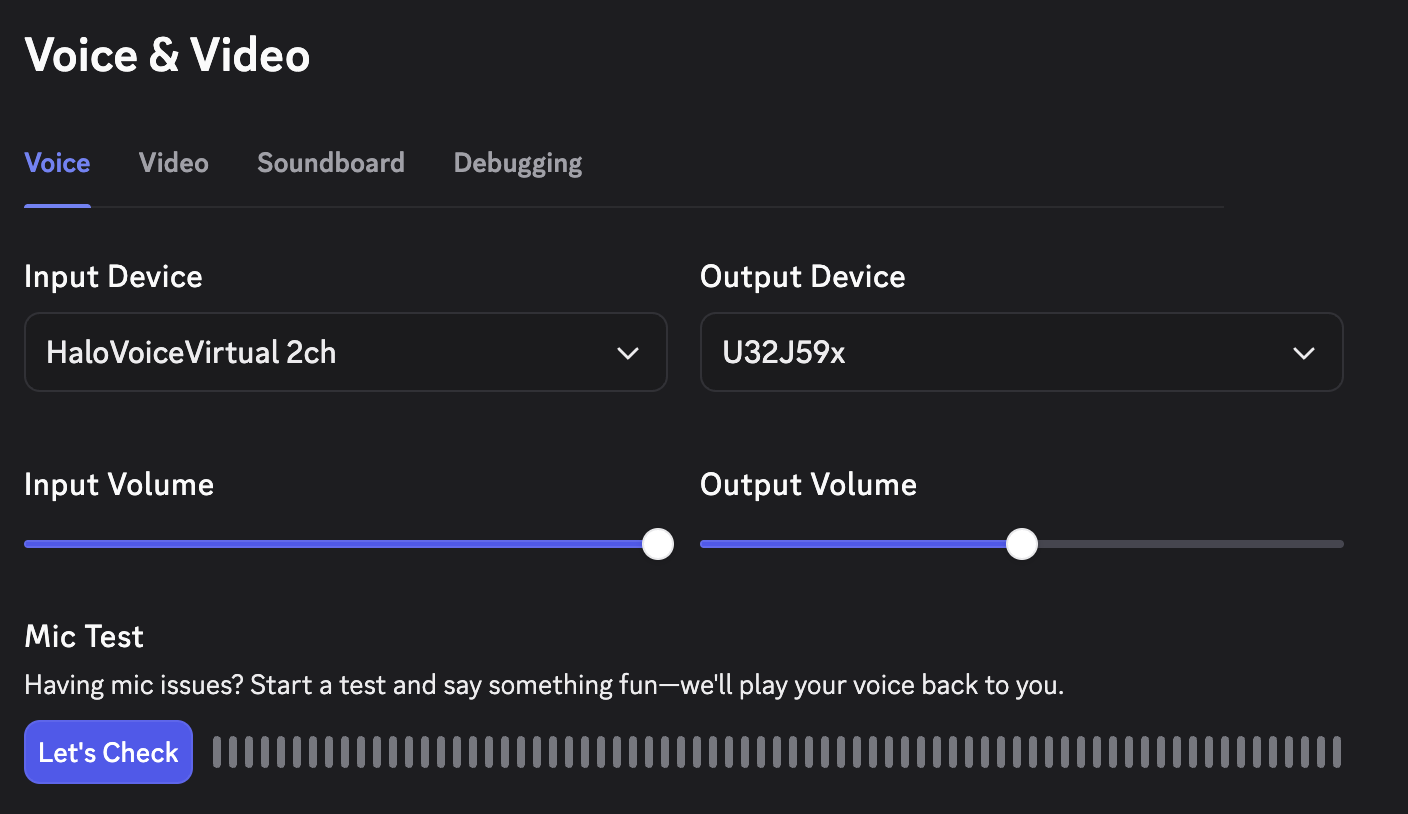
Discord воспринимает HaloVoice как обычный микрофон: достаточно один раз выбрать его в настройках пользователя — и это будет работать на всех серверах.
Установите HaloVoice
Установите HaloVoice для Windows или macOS и выберите язык, на котором говорите вы, и язык, который должны слышать ваши тиммейты.
Начните сеанс
Нажмите «Начать сеанс» в HaloVoice, чтобы виртуальный микрофон начал передавать вашу переведённую речь.
Укажите устройство ввода в Discord
В Discord откройте Настройки пользователя → Голос и видео и выберите HaloVoice Virtual Microphone как устройство ввода.
Зайдите в голосовой канал
Говорите, следите за индикатором входа в Discord — и тиммейты услышат перевод в реальном времени.
Почему команды общаются на разных языках с HaloVoice
Голосовой чат Discord исходит из того, что все говорят на одном языке. Перевод на уровне микрофона позволяет разноязычной группе оставаться в одном канале, а не разделяться и не переходить в текст.
Оставайтесь в одном голосовом канале
Никаких параллельных текстовых каналов и копирования фраз в переводчик посреди разговора.
Ничего не нужно ставить на сервер
HaloVoice работает на вашем компьютере как аудиоустройство — права бота и админские права на сервере не нужны.
Создан для темпа живого общения
Разработан для диалога с низкой задержкой, поэтому командные подсказки и шутки успевают вовремя.
Начните бесплатно
Протестируйте весь рабочий процесс с Discord на бесплатном плане и переходите на платный, когда перевод станет частью общения вашей компании.
Частые вопросы о переводе в Discord
Детали настройки для игроков и сообществ, добавляющих живой перевод голоса в Discord.
Как переводить свой голос в Discord?
Установите HaloVoice, нажмите «Начать сеанс», а затем выберите HaloVoice Virtual Microphone как устройство ввода в Discord: Настройки пользователя → Голос и видео.
Нужен ли для этого бот Discord?
Нет. HaloVoice работает на вашем компьютере как аудиоустройство, поэтому на сервер ничего добавлять не нужно и никаких прав запрашивать не придётся.
Можно ли переводить то, что говорят другие?
HaloVoice переводит ваш исходящий голос. Чтобы остальных в канале тоже понимали, каждый из них запускает HaloVoice у себя.
Будет ли перевод работать, пока я в игре?
Да. HaloVoice продолжает переводить в фоне, пока вы играете, ведь Discord просто читает звук с виртуального микрофона.
Какие языки поддерживаются?
HaloVoice поддерживает 30+ популярных языков, включая английский, испанский, французский, немецкий, японский, корейский, китайский, португальский и арабский.
Работает ли это с режимом Push-to-Talk в Discord?
Да. Push-to-Talk определяет, когда Discord передаёт звук, а HaloVoice подаёт на него переведённое аудио.
Готовы общаться с кем угодно в Discord?
Скачайте HaloVoice, укажите его как устройство ввода в Discord и заходите в следующий созвон.