Переводчик в реальном времени для OBS Studio
Добавьте переведённый голос в свои трансляции OBS. HaloVoice Virtual Microphone подключается к OBS как источник звука: зарубежные зрители слышат вас на своём языке, пока вы говорите на своём.
Работает с вашими любимыми приложениями и играми




Как настроить переводчик в реальном времени в OBS
HaloVoice находится между вашим микрофоном и OBS, поэтому настройка — это просто смена устройства, а не установка плагина.
Установите HaloVoice
Установите HaloVoice для Windows или macOS и выберите язык, на котором говорите вы, и язык, который должны слышать зрители.
Начните сеанс
Нажмите «Начать сеанс» в HaloVoice, чтобы виртуальный микрофон начал передавать вашу переведённую речь.
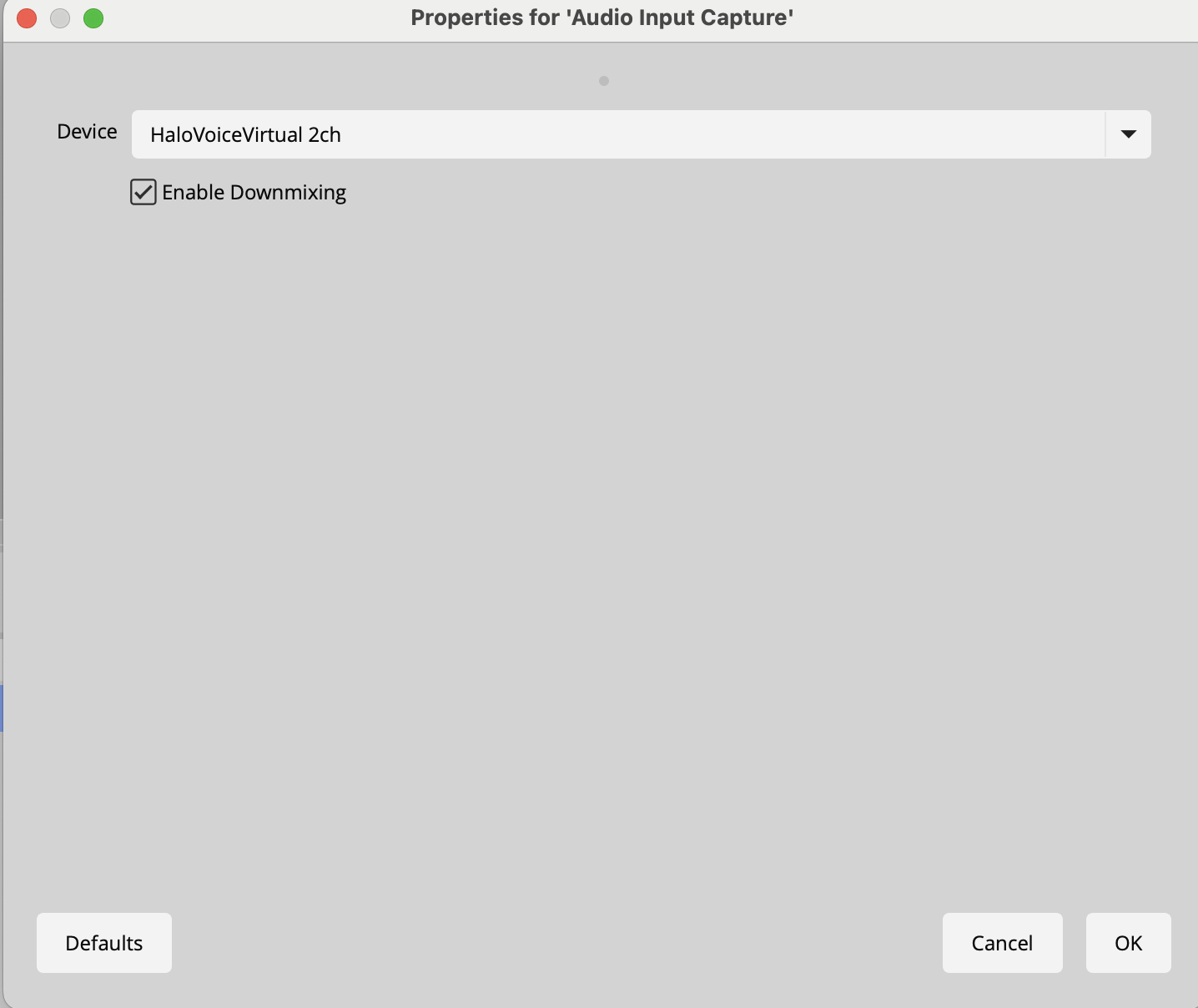
Выберите виртуальный микрофон
В OBS откройте Настройки → Аудио и выберите HaloVoice Virtual Microphone как устройство «Микрофон/Дополнительный звук».
Проверьте уровни и выходите в эфир
Скажите что-нибудь, убедитесь, что переведённый звук двигает индикаторы в аудиомикшере OBS, и начинайте трансляцию.
Почему стримеры переводят с HaloVoice
Стрим на одном языке ограничивает аудиторию одним языком. Отправляя переведённую речь через OBS, вы делаете ту же трансляцию доступной зрителям, которые иначе просто пролистали бы мимо.
Растите за пределы одного языка
Охватывайте зрителей на Twitch, YouTube и TikTok, которые не говорят на вашем языке.
Сохраните привычный сетап стрима
Для OBS HaloVoice — просто ещё одно аудиоустройство: ваши сцены, оверлеи и оповещения остаются нетронутыми.
Создан для темпа прямого эфира
Разработан для диалога с низкой задержкой, поэтому перевод успевает за геймплеем и чатом.
Начните бесплатно
Протестируйте весь рабочий процесс с OBS на бесплатном плане и переходите на платный, только когда перевод станет частью вашего стрима.
Частые вопросы о переводе в OBS
Детали настройки для стримеров, добавляющих живой перевод голоса в OBS Studio.
Как использовать переводчик в реальном времени с OBS?
Установите HaloVoice, нажмите «Начать сеанс», затем выберите HaloVoice Virtual Microphone как устройство «Микрофон/Дополнительный звук» в OBS: Настройки → Аудио. Стрим автоматически подхватит переведённый голос.
Нужен ли HaloVoice плагин для OBS?
Нет. HaloVoice отображается как обычное устройство ввода звука, поэтому OBS воспринимает его как любой другой микрофон — без плагинов, скриптов и браузерных источников.
Смогут ли зрители слышать мой оригинальный голос?
Вы сами решаете, что захватывает OBS: направьте переведённый голос, оригинальный или оба сразу, добавив в сцену второй аудиовход.
Какую задержку перевод добавляет к стриму?
HaloVoice создан для диалога с низкой задержкой. Фактическая задержка зависит от устройства, сети и языковой пары и добавляется к обычной задержке трансляции.
На каких языках можно стримить?
HaloVoice поддерживает 30+ популярных языков, включая английский, испанский, французский, немецкий, японский, корейский, китайский, португальский и арабский.
Работает ли это с Twitch, YouTube и TikTok?
Да. HaloVoice переводит звук до того, как он попадает в OBS, поэтому решение работает с любой платформой, на которую вы стримите из OBS.
Готовы стримить на всех языках?
Скачайте HaloVoice, подключите его к OBS и выходите в эфир для аудитории по всему миру.