OBS Studio를 위한 실시간 번역기
OBS 스트림에 실시간 번역 음성을 추가하세요. HaloVoice 가상 마이크가 오디오 소스로 OBS에 연결되어, 당신은 모국어로 말하고 해외 시청자는 자신의 언어로 듣습니다.
즐겨 쓰는 앱과 게임에서 작동




OBS에서 실시간 번역기를 설정하는 방법
HaloVoice는 마이크와 OBS 사이에 위치하므로, 플러그인 설치가 아니라 장치 변경만으로 설정이 끝납니다.
HaloVoice 설치
Windows 또는 macOS용 HaloVoice를 설치하고 사용 언어와 시청자가 들을 언어를 선택하세요.
세션 시작
HaloVoice에서 "세션 시작" 버튼을 클릭하면 가상 마이크가 번역된 음성을 전달하기 시작합니다.
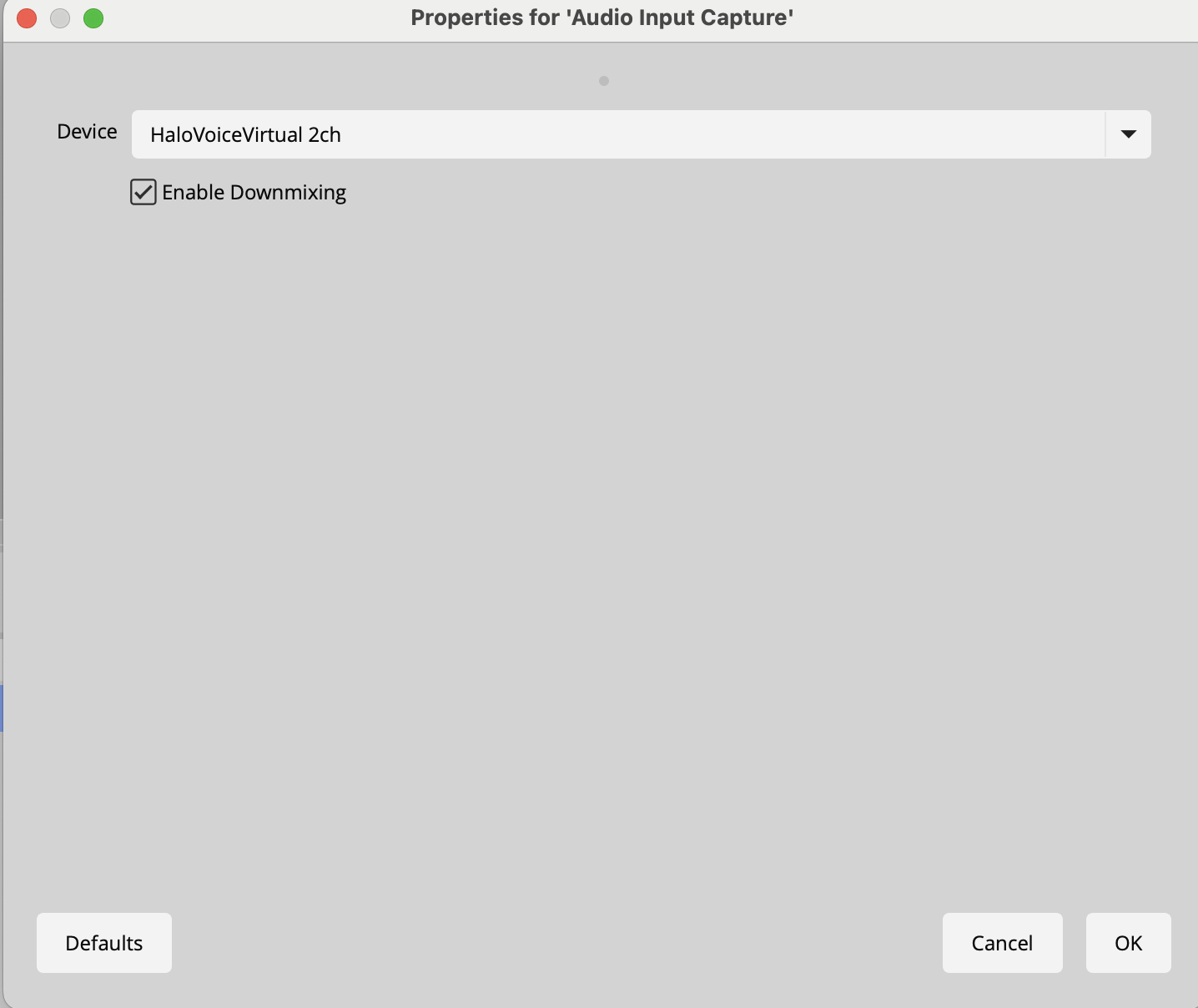
가상 마이크 선택
OBS에서 설정 > 오디오를 열고 마이크/보조 오디오 장치로 HaloVoice 가상 마이크를 선택하세요.
레벨 확인 후 방송 시작
말을 하면서 번역된 오디오가 OBS 오디오 믹서의 미터를 움직이는지 확인한 뒤 스트리밍을 시작하세요.
스트리머가 HaloVoice로 번역하는 이유
한 가지 언어로만 진행하는 스트림은 청중도 한 가지 언어에 머뭅니다. 번역된 음성을 OBS로 라우팅하면 그냥 지나쳤을 시청자에게도 같은 방송이 닿습니다.
언어의 한계를 넘어 성장
Twitch, YouTube, TikTok에서 당신의 언어를 모르는 시청자에게 다가가세요.
스트림 설정은 그대로
OBS에게 HaloVoice는 그저 또 하나의 오디오 장치일 뿐입니다 — 장면, 오버레이, 알림은 그대로 유지됩니다.
라이브 진행 속도에 맞춘 설계
저지연 대화를 위해 설계되어 게임 플레이와 채팅 속도에 맞춰 번역이 따라갑니다.
무료로 시작
무료 플랜으로 전체 OBS 워크플로를 테스트하고, 번역이 스트림의 일부가 되면 그때 업그레이드하세요.
OBS에서 실시간 번역기를 어떻게 사용하나요?
HaloVoice를 설치한 뒤 "세션 시작" 버튼을 클릭하고, OBS 설정 > 오디오에서 마이크/보조 오디오 장치로 HaloVoice 가상 마이크를 선택하세요. 번역된 음성이 자동으로 스트림에 반영됩니다.
HaloVoice에 OBS 플러그인이 필요한가요?
아니요. HaloVoice는 표준 오디오 입력 장치로 표시되므로 OBS는 일반 마이크처럼 인식합니다 — 플러그인, 스크립트, 브라우저 소스가 필요 없습니다.
시청자가 원래 목소리도 들을 수 있나요?
OBS가 캡처할 오디오를 직접 선택할 수 있습니다. 번역된 음성만 내보내거나, 원래 목소리만 내보내거나, 장면에 오디오 입력을 하나 더 추가해 둘 다 내보낼 수 있습니다.
번역이 스트림에 지연을 얼마나 더하나요?
HaloVoice는 저지연 대화를 위해 설계되었습니다. 실제 지연 시간은 기기, 네트워크, 언어 쌍에 따라 달라지며, 일반적인 스트림 지연에 더해집니다.
어떤 언어로 스트리밍할 수 있나요?
HaloVoice는 영어, 스페인어, 프랑스어, 독일어, 일본어, 한국어, 중국어, 포르투갈어, 아랍어 등 30개 이상의 주요 언어를 지원합니다.
Twitch, YouTube, TikTok에서도 작동하나요?
네. HaloVoice는 오디오가 OBS에 도달하기 전에 번역하므로, OBS로 송출하는 모든 플랫폼에서 작동합니다.
모든 언어로 스트리밍할 준비가 되셨나요?
HaloVoice를 다운로드하고 OBS에 연결해 전 세계 시청자를 향해 방송을 시작하세요.