HaloVoice 사용 가이드
HaloVoice를 효과적으로 사용하기 위해 알아야 할 모든 것
스트리밍, 게이밍, 미팅을 위한 실시간 음성 번역기로 HaloVoice를 활용하는 방법을 더 자세히 알고 싶으신가요? 실시간 번역기 페이지 살펴보기
HaloVoice 시작하기
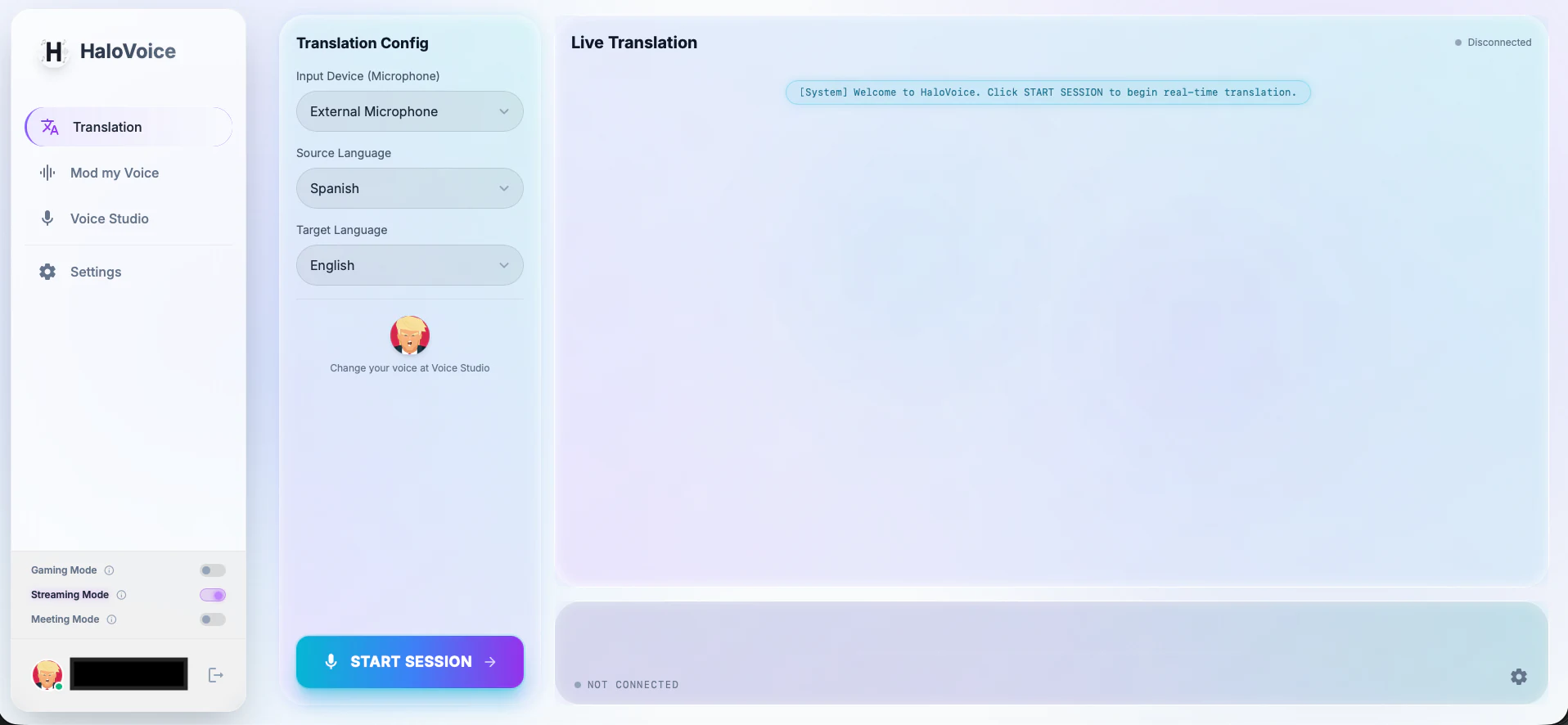
인터페이스 이해하기
- 입력 장치 (마이크): HaloVoice가 음성을 받는 마이크
- 입력 언어: 당신이 말할 언어
- 대상 언어: HaloVoice가 번역할 언어
- 세션 시작: 실시간 번역 세션을 시작하는 버튼
- 다른 사람이 듣는 소리 듣기: 다른 사람에게 전송되는 번역된 오디오 미리 듣기
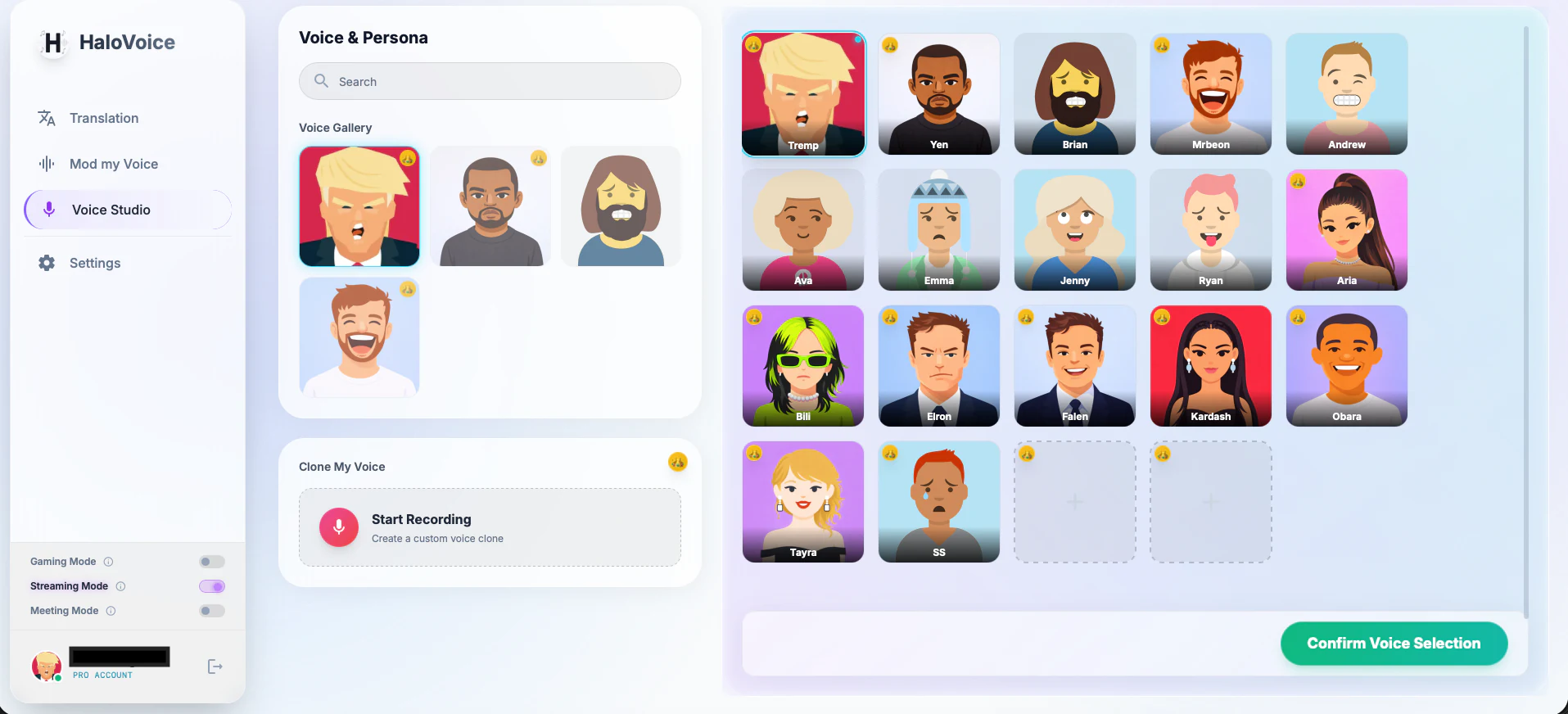
보이스 스튜디오
보이스 스튜디오에서 번역된 음성을 사용자 정의할 수 있습니다. 다양한 음성 프로필 중에서 자신을 가장 잘 표현하는 것을 선택하거나 개인화된 음성 클론을 만드세요.
사전
고객 이름, 제품 용어, 프로젝트 코드명처럼 HaloVoice가 잘못 알아들으면 안 되는 단어를 추가하세요(최대 100개). 변경 사항은 다음 세션부터 적용됩니다.
HaloVoice 사용 방법
- 1마이크와 입력 언어 선택
"입력 장치 (마이크)"에서 사용할 마이크를 고른 다음 "입력 언어" 드롭다운을 클릭하고 말할 언어를 선택하세요.
- 2대상 언어 선택
"대상 언어" 드롭다운을 클릭하고 번역할 언어를 선택하세요.
- 3세션 시작
"세션 시작" 버튼을 클릭하면 실시간 번역이 시작됩니다.
- 4애플리케이션에서 HaloVoice 사용
원하는 애플리케이션(OBS, Discord, Teams, Zoom 등)을 열고 입력 장치로 "HaloVoice 가상 마이크"를 선택하세요.
- 5말하기 시작
물리적 마이크에 말하면 음성이 실시간으로 번역됩니다.
OBS Studio와 함께 사용
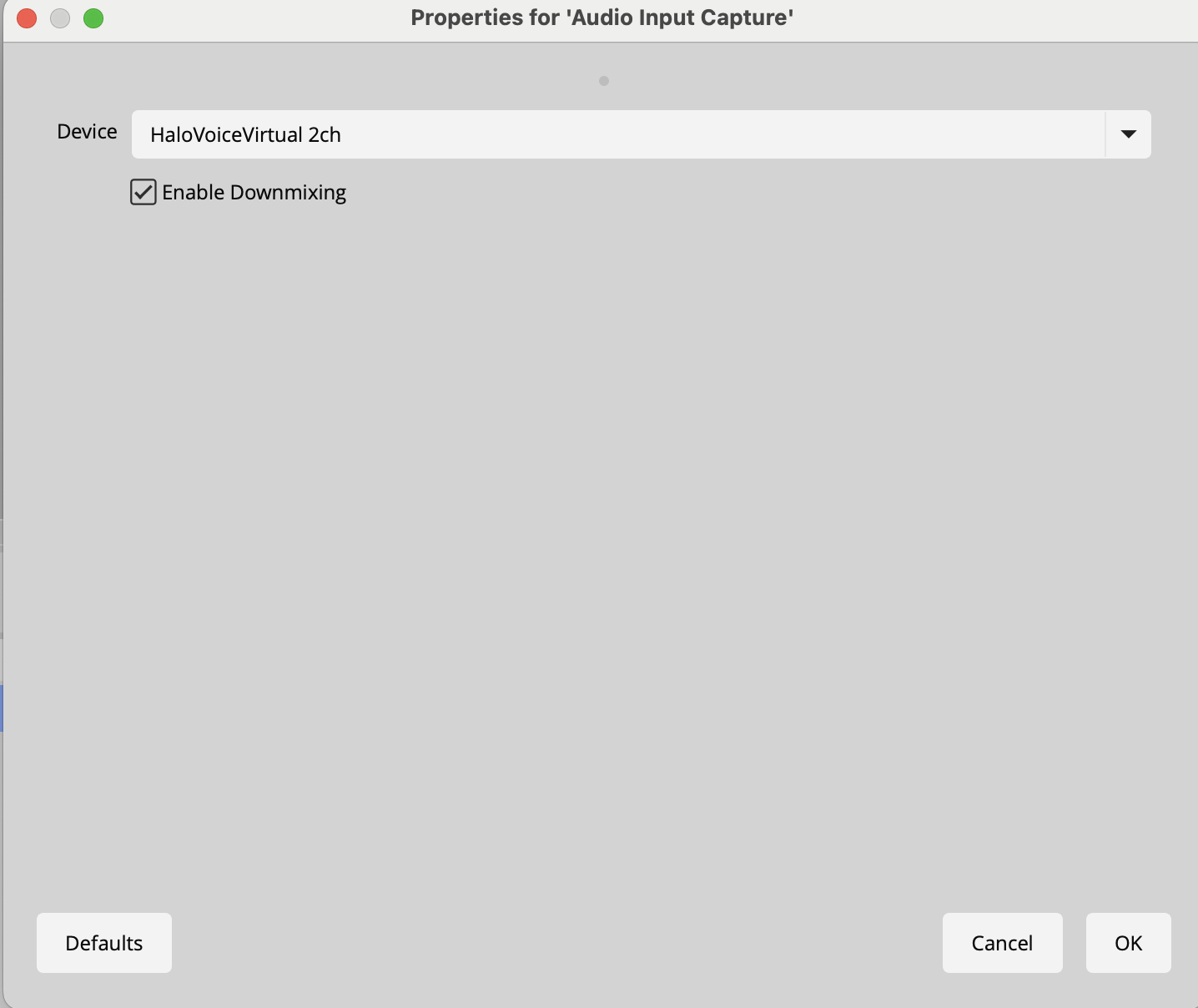
HaloVoice는 OBS Studio와 원활하게 작동하여 실시간 음성 번역으로 스트리밍할 수 있습니다.
설정 방법
- 1HaloVoice 실행
HaloVoice를 시작하고 소스 및 대상 언어를 선택하세요.
- 2세션 시작
HaloVoice에서 "세션 시작" 버튼을 클릭하세요.
- 3OBS Studio 실행
OBS Studio를 엽니다.
- 4OBS에서 오디오 입력 추가
OBS에서 창 하단의 오디오 믹서 섹션으로 이동합니다. "+" 아이콘을 클릭하거나 설정 > 오디오로 이동합니다.
- 5HaloVoice 가상 마이크 선택
새 오디오 입력 캡처를 추가하고 장치 목록에서 "HaloVoice 가상 마이크"를 선택하세요.
Discord와 함께 사용
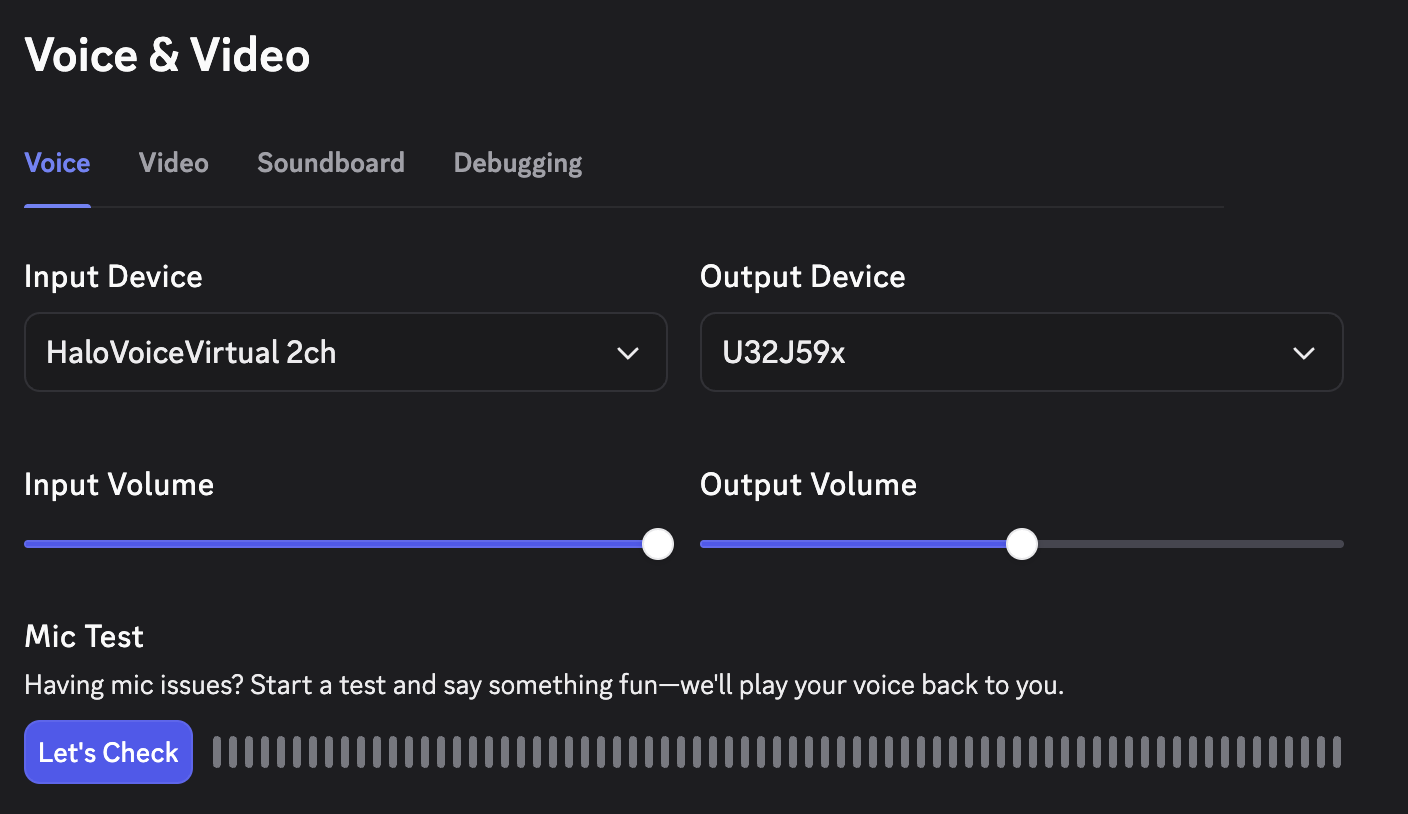
HaloVoice를 사용하여 Discord 음성 채널과 통화에서 언어 장벽을 넘어 의사소통하세요.
설정 방법
- 1HaloVoice 실행
HaloVoice를 시작하고 소스 및 대상 언어를 선택하세요.
- 2세션 시작
HaloVoice에서 "세션 시작" 버튼을 클릭하세요.
- 3Discord 설정 열기
Discord에서 사용자 이름 옆의 톱니바퀴 아이콘(사용자 설정)을 클릭합니다.
- 4음성 및 비디오로 이동
왼쪽 사이드바의 앱 설정에서 "음성 및 비디오"를 클릭합니다.
- 5HaloVoice 가상 마이크 선택
"입력 장치" 아래의 드롭다운 메뉴에서 "HaloVoice 가상 마이크"를 선택하세요.
Microsoft Teams와 함께 사용
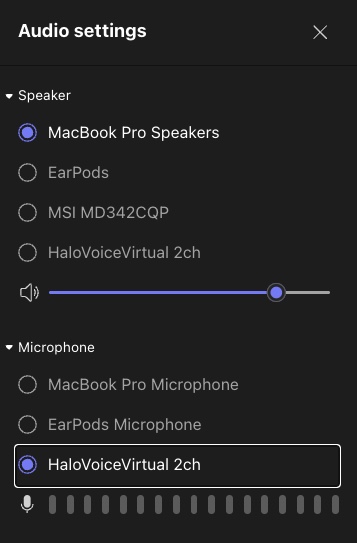
HaloVoice와 Microsoft Teams로 전문 미팅에서 언어 장벽을 허물어 보세요.
설정 방법
- 1HaloVoice 실행
HaloVoice를 시작하고 소스 및 대상 언어를 선택하세요.
- 2세션 시작
HaloVoice에서 "세션 시작" 버튼을 클릭하세요.
- 3Teams 설정 열기
Microsoft Teams에서 오른쪽 상단의 프로필 사진을 클릭하고 "설정"을 선택합니다.
- 4장치로 이동
설정 패널에서 왼쪽 사이드바의 "장치"를 클릭합니다.
- 5HaloVoice 가상 마이크 선택
"오디오 장치" 아래에서 마이크를 "HaloVoice 가상 마이크"로 설정하세요.
Zoom과 함께 사용
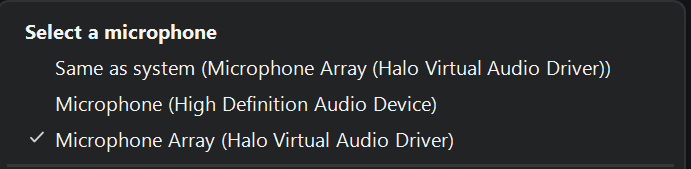
Zoom 미팅과 웨비나에서 HaloVoice로 실시간 음성 번역을 사용하세요.
설정 방법
- 1HaloVoice 실행
HaloVoice를 시작하고 소스 및 대상 언어를 선택하세요.
- 2세션 시작
HaloVoice에서 "세션 시작" 버튼을 클릭하세요.
- 3Zoom 설정 열기
Zoom에서 오른쪽 상단의 톱니바퀴 아이콘(설정)을 클릭합니다.
- 4오디오로 이동
왼쪽 사이드바의 "오디오"를 클릭합니다.
- 5HaloVoice 가상 마이크 선택
"마이크" 아래의 드롭다운에서 "HaloVoice 가상 마이크"를 선택하세요.
문제 해결
가상 마이크가 표시되지 않음
- 권한 부여: 설치 중에 모든 관련 권한을 부여했는지 확인하세요
- 설치 중 드라이버 설치: HaloVoice 설치 과정에서 가상 오디오 드라이버가 설치되었는지 확인하세요
- 컴퓨터 재시작: 가상 오디오 드라이버를 올바르게 초기화하려면 재시작이 필요할 수 있습니다
오디오 출력 없음
- 마이크 선택 확인: 애플리케이션(Teams/OBS/Zoom/Discord)에서 입력 장치로 HaloVoice 가상 마이크만 선택되어 있는지 확인하세요
- 스피커 설정 확인: 스피커/출력 장치를 일반 스피커로 설정하세요
- HaloVoice 실행 확인: HaloVoice가 열려 있고 "세션 시작" 버튼을 클릭했는지 확인하세요