Zoomミーティング向けリアルタイム翻訳ツール
Zoomではあなたは自分の言語で話し、同僚にはそれぞれの言語で届きます。HaloVoice仮想マイクがZoomのマイクになるため、別の会議リンクも通訳者も用意せずに翻訳が実現します。
お気に入りのアプリやゲームに対応


Zoomで自分の声を翻訳する方法
Zoomは選択したマイクから音声を読み取ります。つまり翻訳を有効にするのは、会議の変更ではなくオーディオ設定の変更だけで済みます。
HaloVoiceをインストール
Windows版またはmacOS版のHaloVoiceをインストールし、あなたが話す言語と同僚に届けたい言語を選択します。
セッションを開始
HaloVoiceで「セッション開始」ボタンをクリックすると、仮想マイクに翻訳された音声が流れ始めます。
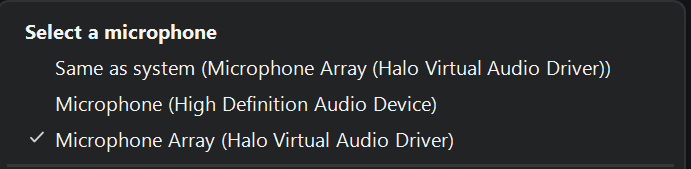
Zoomのマイクを選択
Zoomで設定 > オーディオを開き、マイクとしてHaloVoice仮想マイクを設定します。
テストして会議に参加
Zoomの「マイクのテスト」で翻訳音声が正しく認識されることを確認したら、いつもどおり通話に参加しましょう。
分散チームがHaloVoiceで会議をする理由
会議は自然とひとつの共通言語に落ち着きますが、その言語が得意でないメンバーの貢献は静かに失われていきます。マイクの段階で翻訳すれば、誰もが自分の思考する言語のまま考えを伝えられます。
全員が自分の言語で話せる
第二言語に合わせて論点を単純化することなく、同僚が伝えたい内容をそのまま共有できます。
既存の会議はそのまま
新しい会議リンクも、通訳者の手配も、管理者の承認も不要。Zoomから見れば、マイクがひとつ増えただけです。
ひとつの設定で複数のプラットフォームに
同じ仮想マイクが、Microsoft Teams、Google Meetをはじめ、入力デバイスを選択できるあらゆるアプリで使えます。
無料で開始
無料プランでZoomのワークフロー全体を試し、翻訳付きの会議が当たり前になってからアップグレードすれば十分です。
Zoomでリアルタイム翻訳ツールを使うにはどうすればいいですか?
HaloVoiceをインストールして「セッション開始」ボタンをクリックし、Zoomの設定 > オーディオでマイクとしてHaloVoice仮想マイクを選択します。
他の参加者も何かインストールする必要がありますか?
いいえ。参加者は通常の会議音声を通じて翻訳された声を聞けます。翻訳してほしい人がそれぞれ自分でHaloVoiceを使う形です。
Microsoft TeamsやGoogle Meetでも使えますか?
はい。マイクを選択できるアプリであれば、Teams、Google Meet、Slackのハドルミーティングを含め、どこでもHaloVoice仮想マイクを利用できます。
翻訳された会議を録画できますか?
Zoomの録画機能は会議上で流れている音声をそのまま記録するため、翻訳音声も他の参加者の音声と同じように録音されます。
対応している言語は何ですか?
HaloVoiceは英語、スペイン語、フランス語、ドイツ語、日本語、韓国語、中国語、ポルトガル語、アラビア語など、30+の主要言語に対応しています。
翻訳によって会議の遅延はどれくらい増えますか?
HaloVoiceは低遅延の会話向けに設計されています。実際の遅延は、お使いのデバイス、ネットワーク、言語ペアによって異なります。
あらゆる言語で会議を進めませんか?
HaloVoiceをダウンロードし、Zoomのマイクに設定して、次のミーティングに参加しましょう。