OBS Studio向けリアルタイム翻訳ツール
OBS配信にライブ翻訳音声を追加しましょう。HaloVoice仮想マイクはオーディオソースとしてOBSに接続されるため、あなたは自分の言語で話すだけで、海外の視聴者にはそれぞれの言語で届きます。
お気に入りのアプリやゲームに対応




OBSでリアルタイム翻訳をセットアップする方法
HaloVoiceはマイクとOBSの間に入るため、セットアップはデバイスを切り替えるだけ。プラグインのインストールは不要です。
HaloVoiceをインストール
Windows版またはmacOS版のHaloVoiceをインストールし、あなたが話す言語と視聴者に届けたい言語を選択します。
セッションを開始
HaloVoiceで「セッション開始」ボタンをクリックすると、仮想マイクに翻訳された音声が流れ始めます。
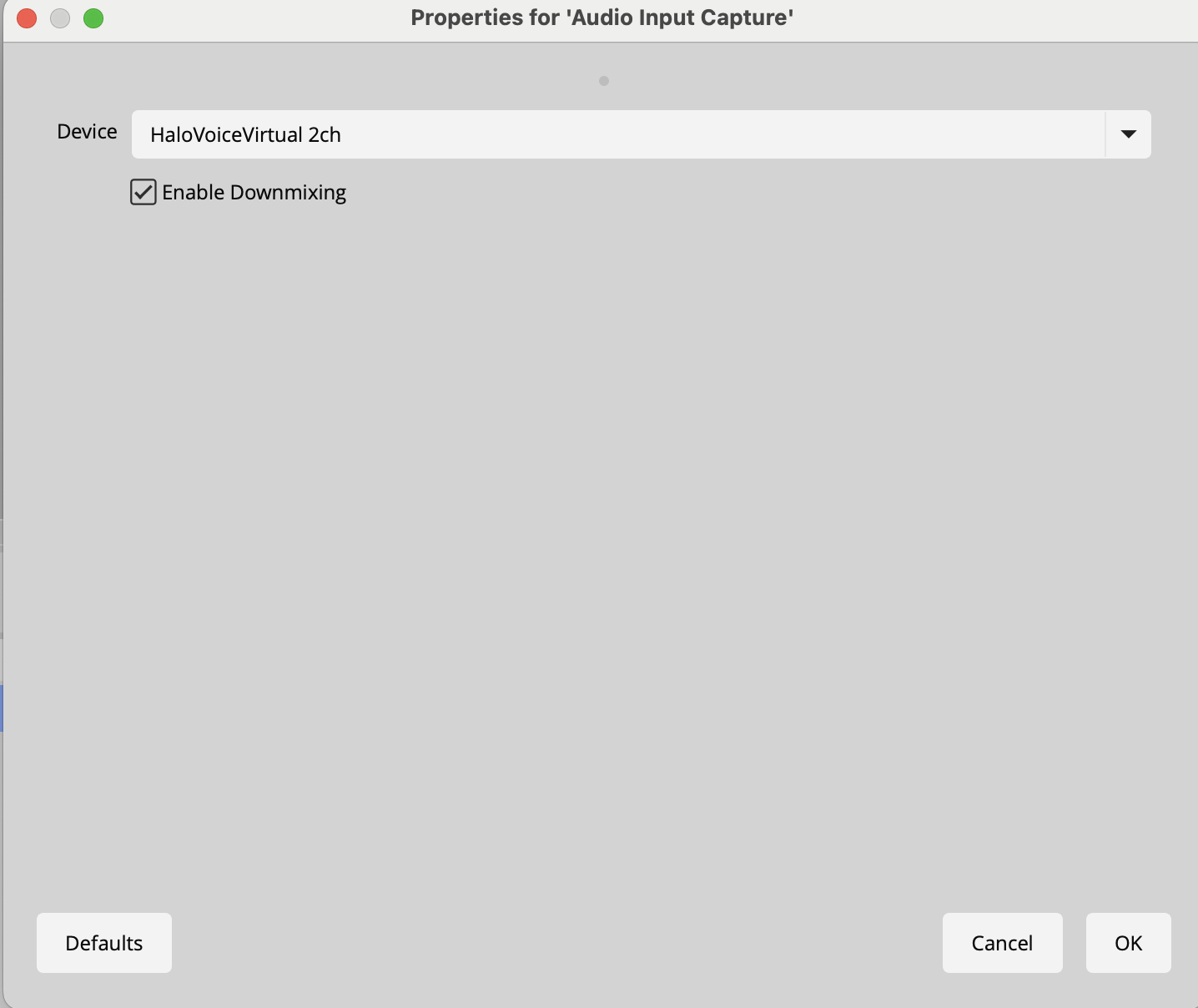
仮想マイクを選択
OBSで設定 > オーディオを開き、マイク/補助音声デバイスとしてHaloVoice仮想マイクを設定します。
音量レベルを確認して配信開始
実際に話してみて、OBSのオーディオミキサーのメーターが翻訳音声に反応して動くことを確認したら、配信を開始しましょう。
配信者がHaloVoiceで翻訳する理由
ひとつの言語だけの配信では、オーディエンスもその言語の話者に限られてしまいます。翻訳音声をOBSに流せば、同じ配信のままで、これまで素通りしていた視聴者にも届きます。
言語の壁を越えて成長
Twitch、YouTube、TikTokで、あなたの言語を話さない視聴者にもリーチできます。
配信環境はそのまま
OBSにとってHaloVoiceは単なるオーディオデバイスのひとつ。シーン、オーバーレイ、アラートには一切手を加えません。
ライブのテンポに合わせた設計
低遅延の会話向けに設計されているため、ゲームプレイやチャットのスピードにも翻訳が追いつきます。
無料で開始
無料プランでOBSワークフロー全体を試し、翻訳が配信に欠かせなくなってからアップグレードすれば十分です。
OBSでリアルタイム翻訳を使うにはどうすればいいですか?
HaloVoiceをインストールして「セッション開始」ボタンをクリックし、OBSの設定 > オーディオでマイク/補助音声デバイスとしてHaloVoice仮想マイクを選択します。配信には翻訳音声が自動的に取り込まれます。
HaloVoiceにOBSプラグインは必要ですか?
いいえ。HaloVoiceは標準のオーディオ入力デバイスとして認識されるため、OBSは通常のマイクと同じように扱います。プラグイン、スクリプト、ブラウザソースは不要です。
視聴者に元の声を聞かせることもできますか?
OBSで何をキャプチャするかは自由に選べます。翻訳音声だけ、元の声だけ、あるいはシーンに2つ目のオーディオ入力を追加して両方を流すこともできます。
翻訳によって配信の遅延はどれくらい増えますか?
HaloVoiceは低遅延の会話向けに設計されています。実際の遅延は、お使いのデバイス、ネットワーク、言語ペアによって異なり、通常の配信遅延に加わる形になります。
どの言語で配信できますか?
HaloVoiceは英語、スペイン語、フランス語、ドイツ語、日本語、韓国語、中国語、ポルトガル語、アラビア語など、30+の主要言語に対応しています。
Twitch、YouTube、TikTokでも使えますか?
はい。HaloVoiceはOBSに届く前の段階で音声を翻訳するため、OBSから配信するあらゆるプラットフォームで利用できます。
あらゆる言語で配信を始めませんか?
HaloVoiceをダウンロードしてOBSに接続し、世界中のオーディエンスに向けて配信を始めましょう。