HaloVoice ユーザーガイド
HaloVoiceを効果的に使うために必要なすべてのこと
配信、ゲーム、会議でHaloVoiceをリアルタイム音声翻訳として活用する方法を、さらに詳しく知りたいですか? リアルタイム翻訳ページを見る
HaloVoiceを始める
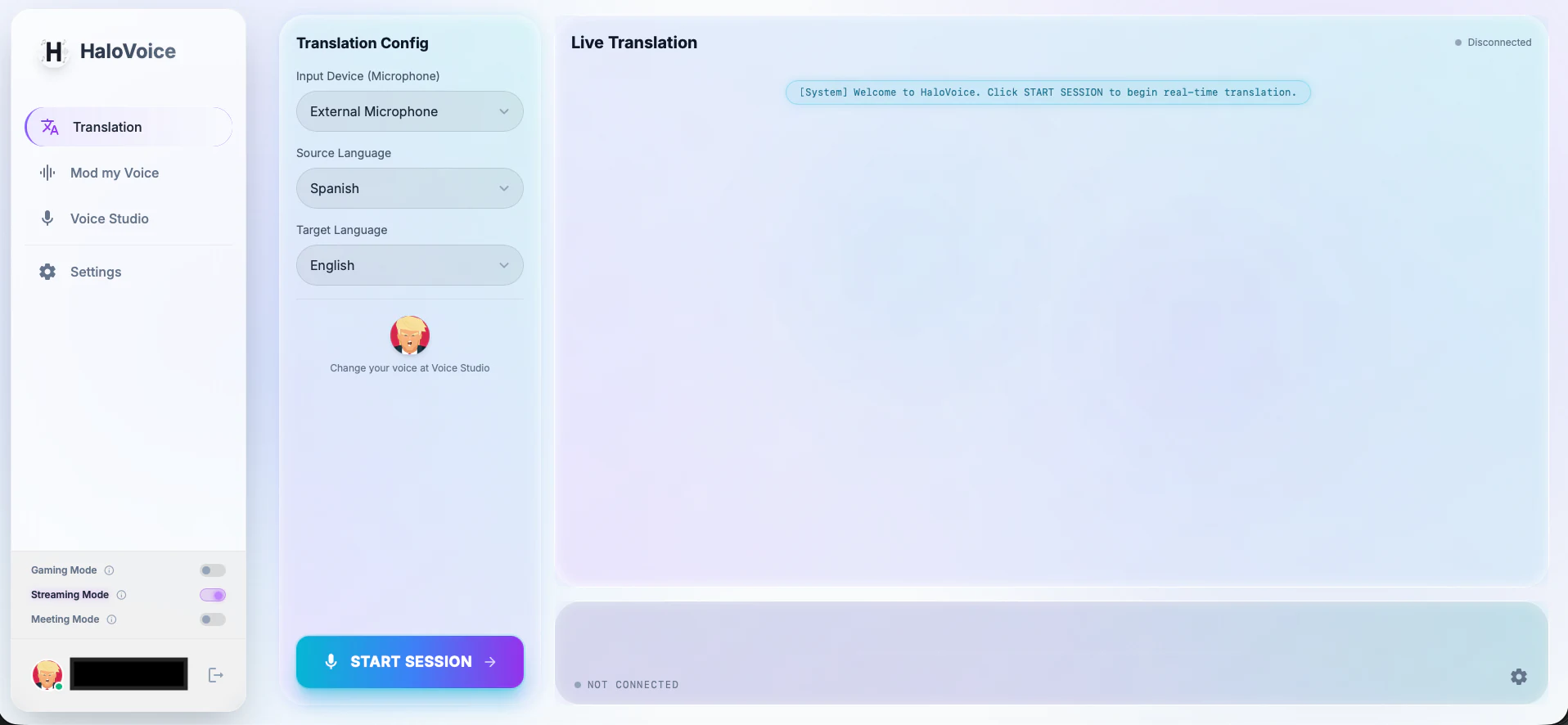
インターフェースを理解する
- 入力デバイス(マイク): HaloVoiceが音声を拾うマイク
- 入力言語: あなたが話す言語
- 翻訳先の言語: HaloVoiceが翻訳する言語
- セッション開始: リアルタイム翻訳セッションを開始するボタン
- 他の人に聞こえる音を聞く: 他の人に送信される翻訳音声をプレビュー
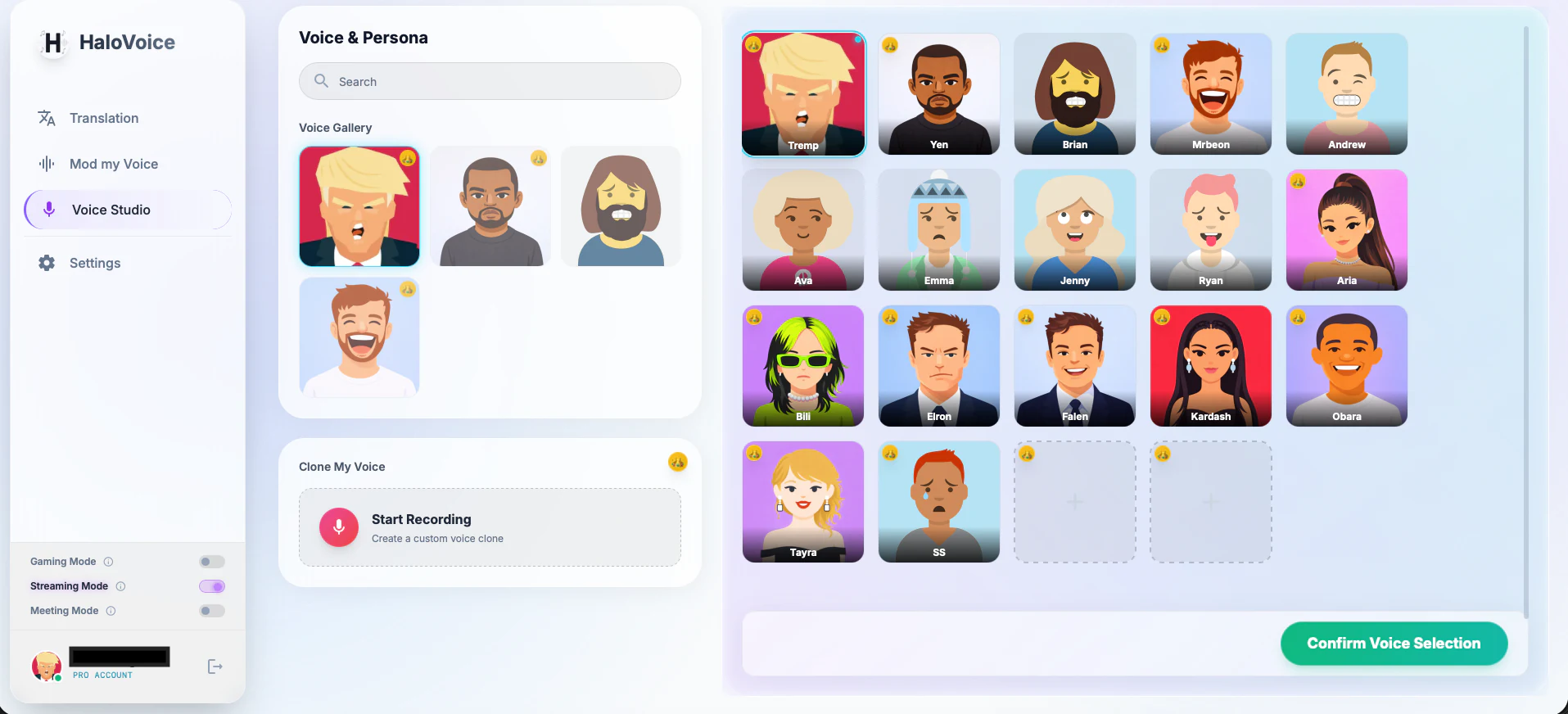
ボイススタジオ
ボイススタジオで翻訳された音声をカスタマイズできます。さまざまな音声プロファイルから自分を最もよく表現するものを選ぶか、パーソナライズされた音声クローンを作成できます。
辞書
クライアント名、製品用語、プロジェクトのコードネームなど、HaloVoiceに聞き間違えてほしくない言葉を追加できます(最大100語)。変更は次のセッションから反映されます。
HaloVoiceの使い方
- 1マイクと入力言語を選択
「入力デバイス(マイク)」で使用するマイクを選び、「入力言語」ドロップダウンをクリックして話す言語を選択します。
- 2翻訳先の言語を選択
「翻訳先の言語」ドロップダウンをクリックして、翻訳したい言語を選択します。
- 3セッションを開始
「セッション開始」ボタンをクリックして、リアルタイム翻訳を始めます。
- 4アプリケーションでHaloVoiceを使用
お好みのアプリケーション(OBS、Discord、Teams、Zoomなど)を開き、入力デバイスとして「HaloVoice仮想マイク」を選択します。
- 5話し始める
物理的なマイクに話しかけると、あなたの声がリアルタイムで翻訳されます。
OBS Studioで使う
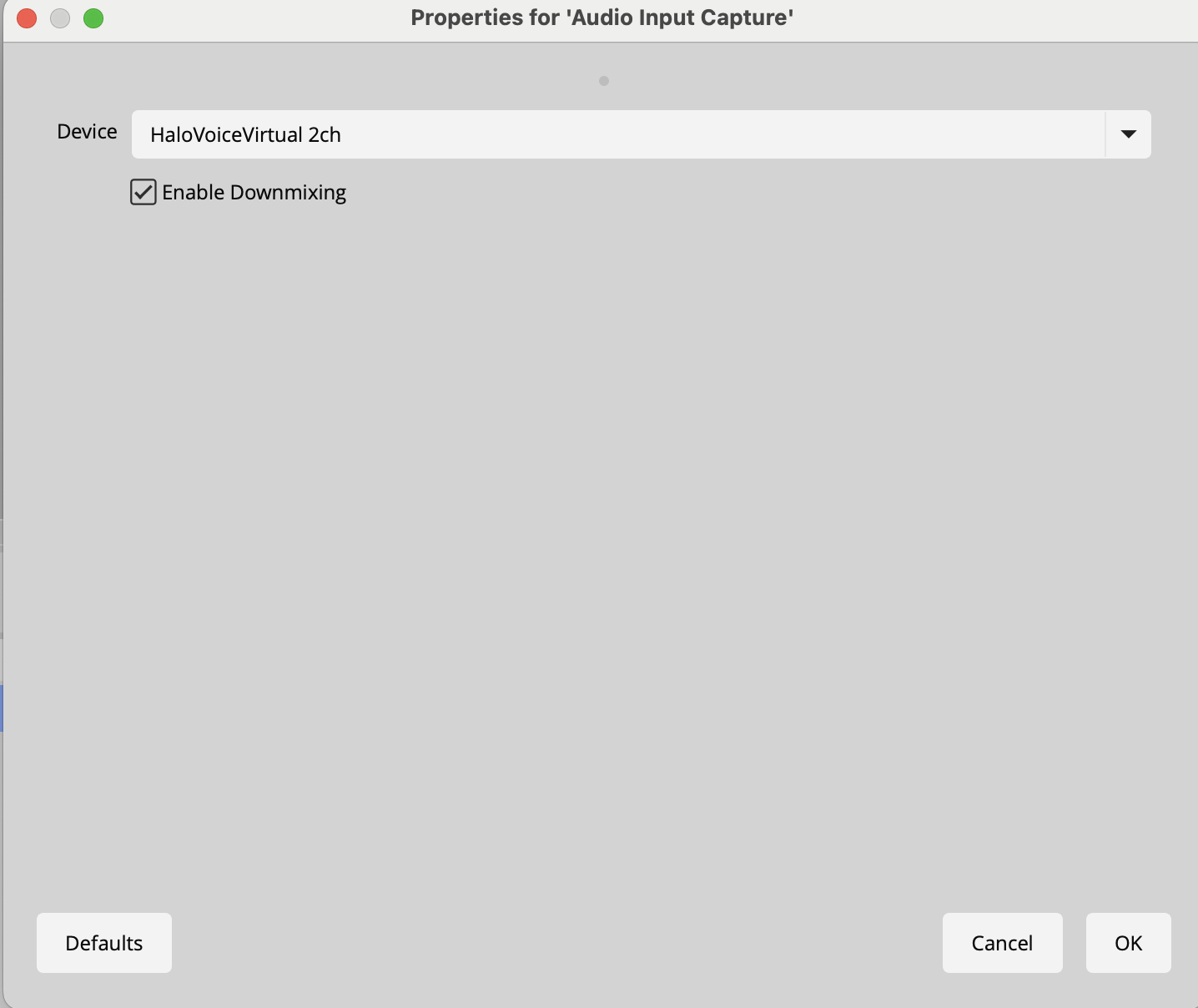
HaloVoiceはOBS Studioとシームレスに連携し、リアルタイム音声翻訳でストリーミングできます。
セットアップ手順
- 1HaloVoiceを起動
HaloVoiceを起動し、音源言語と翻訳先言語を選択します。
- 2セッションを開始
HaloVoiceで「セッション開始」ボタンをクリックします。
- 3OBS Studioを起動
OBS Studioを開きます。
- 4OBSでオーディオ入力を追加
OBSで、ウィンドウ下部のオーディオミキサーセクションに移動します。「+」アイコンをクリックするか、設定 > オーディオに移動します。
- 5HaloVoice仮想マイクを選択
新しいオーディオ入力キャプチャを追加し、デバイス一覧から「HaloVoice仮想マイク」を選択します。
Discordで使う
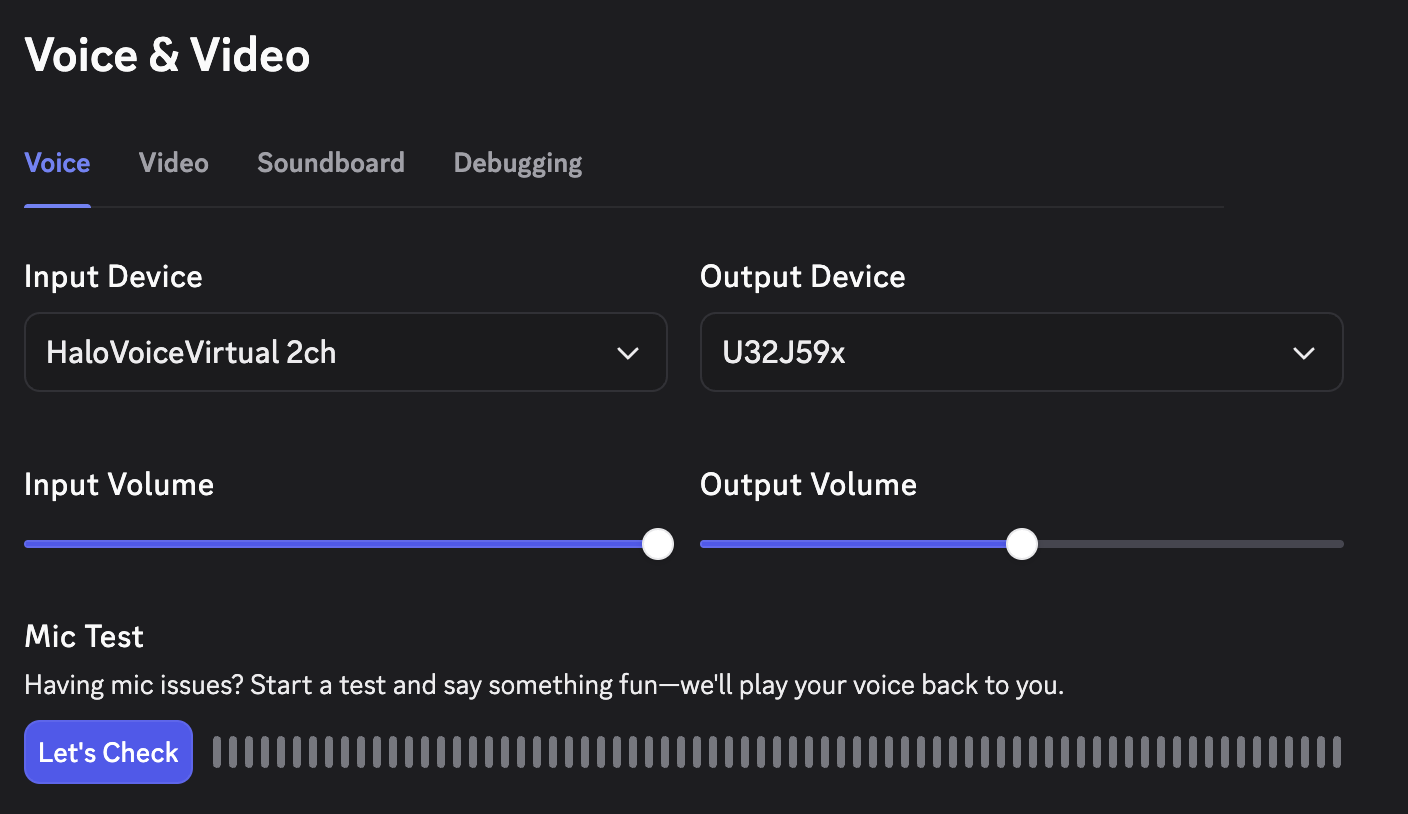
HaloVoiceを使用して、Discordの音声チャンネルや通話で言語の壁を越えてコミュニケーションをとりましょう。
セットアップ手順
- 1HaloVoiceを起動
HaloVoiceを起動し、音源言語と翻訳先言語を選択します。
- 2セッションを開始
HaloVoiceで「セッション開始」ボタンをクリックします。
- 3Discord設定を開く
Discordで、ユーザー名の隣にある歯車アイコン(ユーザー設定)をクリックします。
- 4音声・ビデオに移動
左サイドバーのアプリ設定の下にある「音声・ビデオ」をクリックします。
- 5HaloVoice仮想マイクを選択
「入力デバイス」のドロップダウンメニューから「HaloVoice仮想マイク」を選択します。
Microsoft Teamsで使う
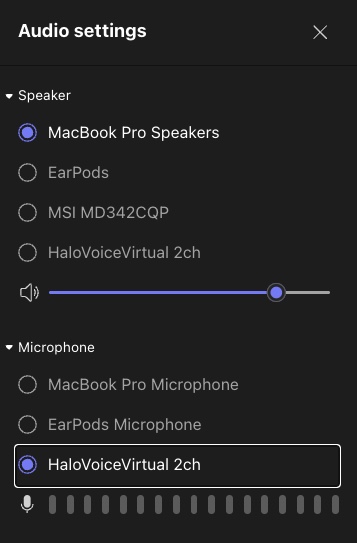
HaloVoiceとMicrosoft Teamsで、プロフェッショナルな会議における言語の壁を打ち破りましょう。
セットアップ手順
- 1HaloVoiceを起動
HaloVoiceを起動し、音源言語と翻訳先言語を選択します。
- 2セッションを開始
HaloVoiceで「セッション開始」ボタンをクリックします。
- 3Teams設定を開く
Microsoft Teamsで、右上のプロフィール画像をクリックして「設定」を選択します。
- 4デバイスに移動
設定パネルで、左サイドバーの「デバイス」をクリックします。
- 5HaloVoice仮想マイクを選択
「オーディオデバイス」の下で、マイクを「HaloVoice仮想マイク」に設定します。
Zoomで使う
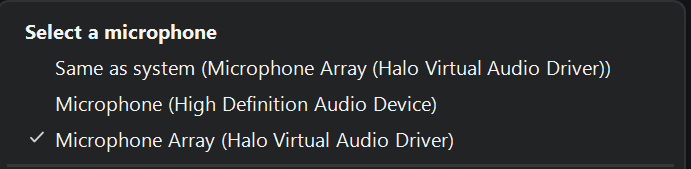
ZoomミーティングやウェビナーでHaloVoiceを使用してリアルタイム音声翻訳を行いましょう。
セットアップ手順
- 1HaloVoiceを起動
HaloVoiceを起動し、音源言語と翻訳先言語を選択します。
- 2セッションを開始
HaloVoiceで「セッション開始」ボタンをクリックします。
- 3Zoom設定を開く
Zoomで、右上の歯車アイコン(設定)をクリックします。
- 4オーディオに移動
左サイドバーの「オーディオ」をクリックします。
- 5HaloVoice仮想マイクを選択
「マイク」のドロップダウンから「HaloVoice仮想マイク」を選択します。
トラブルシューティング
仮想マイクが表示されない
- 権限を付与する: インストール中にすべての関連権限を付与したことを確認してください
- インストール中にドライバーをインストール: HaloVoiceのインストールプロセス中に仮想オーディオドライバーがインストールされたことを確認してください
- コンピュータを再起動: 仮想オーディオドライバーを正しく初期化するには再起動が必要な場合があります
オーディオ出力なし
- マイクの選択を確認: アプリケーション(Teams/OBS/Zoom/Discord)でHaloVoice仮想マイクのみが入力デバイスとして選択されていることを確認してください
- スピーカー設定を確認: スピーカー/出力デバイスを通常のスピーカーに設定してください
- HaloVoiceが実行中か確認: HaloVoiceが起動していて、「セッション開始」ボタンをクリック済みであることを確認してください