Discord向け音声翻訳ツール
違う言語を話すチームメイトとも、そのまま会話しましょう。HaloVoice仮想マイクがDiscordの入力デバイスとして機能するため、音声チャンネルにいる全員があなたの声をそれぞれの言語で聞けます。
お気に入りのアプリやゲームに対応


Discordで自分の声を翻訳する方法
DiscordはHaloVoiceを通常のマイクとして扱うため、ユーザー設定で一度設定すれば、すべてのサーバーに適用されます。
HaloVoiceをインストール
Windows版またはmacOS版のHaloVoiceをインストールし、あなたが話す言語とチームメイトに届けたい言語を選択します。
セッションを開始
HaloVoiceで「セッション開始」ボタンをクリックすると、仮想マイクに翻訳された音声が流れ始めます。
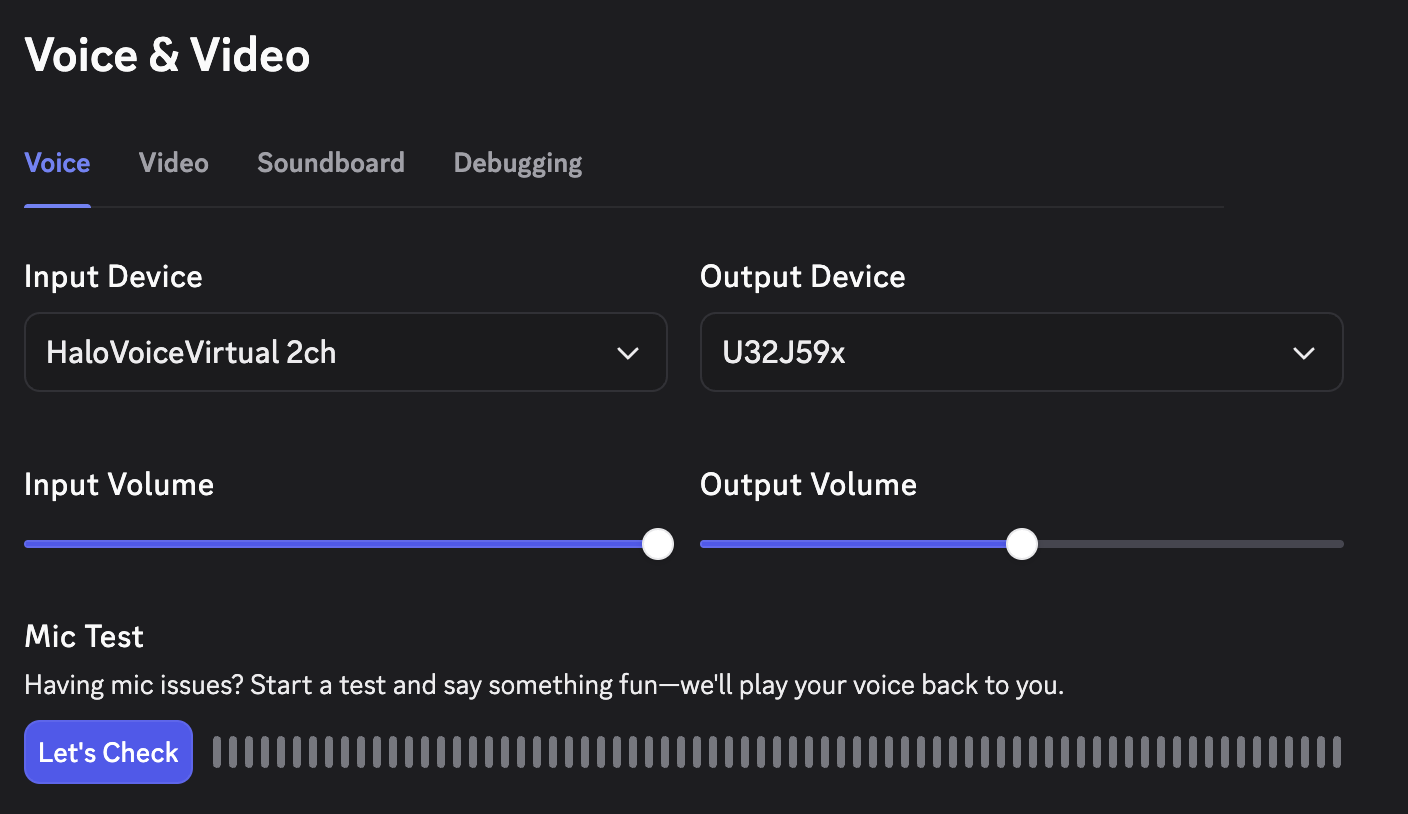
Discordの入力デバイスを設定
Discordでユーザー設定 > 音声・ビデオを開き、入力デバイスとしてHaloVoice仮想マイクを選択します。
音声チャンネルに参加
実際に話してみて、Discordの入力レベルメーターが反応することを確認できれば、チームメイトにはリアルタイムで翻訳された声が届いています。
チームが言語を越えて話すためにHaloVoiceを選ぶ理由
Discordのボイスチャットは、全員が同じ言語を話す前提で作られています。マイクの段階で翻訳すれば、言語が混在するグループでも、チャンネルを分けたりテキストに頼ったりせず、ひとつの場所に集まったまま会話できます。
ひとつの音声チャンネルのままで
並行してテキストチャンネルを用意したり、会話の途中で翻訳ツールにコピー&ペーストしたりする必要はありません。
サーバー側には何もインストール不要
HaloVoiceはオーディオデバイスとしてあなたのPC上で動作します。Botの権限もサーバーの管理者権限も必要ありません。
ライブのテンポに合わせた設計
低遅延の会話向けに設計されているため、コールも雑談もタイミングを逃しません。
無料で開始
無料プランでDiscordのワークフロー全体を試し、翻訳がグループの遊び方に欠かせなくなってからアップグレードすれば十分です。
Discordで自分の声を翻訳するにはどうすればいいですか?
HaloVoiceをインストールして「セッション開始」ボタンをクリックし、Discordのユーザー設定 > 音声・ビデオで入力デバイスとしてHaloVoice仮想マイクを選択します。
Discord Botは必要ですか?
いいえ。HaloVoiceはオーディオデバイスとしてあなたのPC上で動作するため、サーバーに追加するものはなく、権限をリクエストする必要もありません。
相手の発言を翻訳することもできますか?
HaloVoiceが翻訳するのは、あなたが発信する自分の声です。参加者それぞれがHaloVoiceを使うことで、チャンネルの全員がお互いを理解できるようになります。
ゲームのプレイ中でも翻訳は動きますか?
はい。DiscordはHaloVoice仮想マイクから音声を読み取るだけなので、プレイ中もバックグラウンドで翻訳が続きます。
対応している言語は何ですか?
HaloVoiceは英語、スペイン語、フランス語、ドイツ語、日本語、韓国語、中国語、ポルトガル語、アラビア語など、30+の主要言語に対応しています。
Discordのプッシュ・トゥ・トークでも使えますか?
はい。プッシュ・トゥ・トークはDiscordが音声を送信するタイミングを制御するもので、HaloVoiceはそこで送信される翻訳音声を供給します。
Discordで誰とでも話せるようになりませんか?
HaloVoiceをダウンロードし、Discordの入力デバイスに設定して、次の通話に参加しましょう。