Echtzeit-Übersetzer für Zoom-Meetings
Sprich in Zoom deine Sprache, während Kolleginnen und Kollegen ihre hören. Das HaloVoice Virtual Microphone wird zu deinem Mikrofon in Zoom — die Übersetzung läuft ohne separaten Meeting-Link und ohne Dolmetscher.
Funktioniert mit deinen Lieblings-Apps und Spielen


So übersetzt du deine Stimme in Zoom
Zoom liest von dem Mikrofon, das du auswählst — Übersetzung zu aktivieren ist also eine Änderung in den Audioeinstellungen, keine Änderung am Meeting.
HaloVoice installieren
Installiere HaloVoice für Windows oder macOS und wähle die Sprache, die du sprichst, und die Sprache, die deine Kolleginnen und Kollegen hören sollen.
Sitzung starten
Klicke in HaloVoice auf „Sitzung starten“, damit das virtuelle Mikrofon deine übersetzte Stimme überträgt.
Das Mikrofon in Zoom auswählen
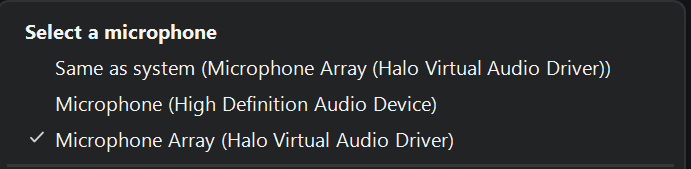
Öffne in Zoom Einstellungen → Audio und lege HaloVoice Virtual Microphone als dein Mikrofon fest.
Testen und dem Meeting beitreten
Prüfe mit „Mikrofon testen“ in Zoom, ob das übersetzte Audio ankommt, und tritt deinem Call dann wie gewohnt bei.
Warum verteilte Teams ihre Meetings mit HaloVoice führen
Meetings laufen standardmäßig in einer gemeinsamen Sprache — und das kostet dich unbemerkt die Beiträge aller, die darin weniger sicher sind. Wird schon am Mikrofon übersetzt, können alle ihre Gedanken in der Sprache darlegen, in der sie denken.
Alle sprechen ihre eigene Sprache
Kolleginnen und Kollegen bringen ihren Standpunkt vollständig ein, statt ihn für eine Fremdsprache zu vereinfachen.
Behalte deine bestehenden Meetings
Kein neuer Meeting-Link, keine Dolmetscher-Planung, keine Admin-Freigabe — Zoom sieht einfach ein weiteres Mikrofon.
Eine Einrichtung, mehrere Plattformen
Dasselbe virtuelle Mikrofon funktioniert in Microsoft Teams, Google Meet und anderen Apps, in denen du ein Eingabegerät auswählen kannst.
Kostenlos starten
Teste den kompletten Zoom-Workflow im kostenlosen Plan und upgrade erst, wenn übersetzte Meetings zum Alltag gehören.
FAQ zur Zoom-Übersetzung
Einrichtungsdetails für Teams, die Zoom-Meetings um Live-Sprachübersetzung erweitern.
Wie nutze ich einen Echtzeit-Übersetzer in Zoom?
Installiere HaloVoice, klicke auf „Sitzung starten“ und wähle dann in Zoom unter Einstellungen → Audio HaloVoice Virtual Microphone als dein Mikrofon aus.
Müssen andere Teilnehmende etwas installieren?
Nein. Sie hören das übersetzte Audio über den normalen Meeting-Ton. Jede Person, die übersetzt werden möchte, nutzt HaloVoice selbst.
Funktioniert das mit Microsoft Teams und Google Meet?
Ja. Jede App, in der du ein Mikrofon auswählen kannst, kann HaloVoice Virtual Microphone nutzen — darunter Teams, Google Meet und Slack-Huddles.
Kann ich ein übersetztes Meeting aufzeichnen?
Die Aufzeichnung von Zoom erfasst das Audio, das im Meeting läuft — die übersetzte Stimme wird also wie jedes andere Teilnehmer-Audio aufgezeichnet.
Welche Sprachen werden unterstützt?
HaloVoice unterstützt 30+ beliebte Sprachen, darunter Englisch, Spanisch, Französisch, Deutsch, Japanisch, Koreanisch, Mandarin, Portugiesisch und Arabisch.
Wie viel Verzögerung fügt die Übersetzung einem Meeting hinzu?
HaloVoice ist auf Gespräche mit niedriger Latenz ausgelegt. Die tatsächliche Verzögerung hängt von deinem Gerät, deinem Netzwerk und dem Sprachpaar ab.
Bereit, Meetings in jeder Sprache zu führen?
Lade HaloVoice herunter, lege es als dein Zoom-Mikrofon fest und tritt deinem nächsten Meeting bei.