Echtzeit-Übersetzer für OBS Studio
Füge deinen OBS-Streams live übersetzte Stimme hinzu. Das HaloVoice Virtual Microphone bindet sich als Audioquelle in OBS ein, sodass internationale Zuschauer dich in ihrer Sprache hören, während du in deiner sprichst.
Funktioniert mit deinen Lieblings-Apps und Spielen



So richtest du einen Echtzeit-Übersetzer in OBS ein
HaloVoice sitzt zwischen deinem Mikrofon und OBS — die Einrichtung ist also nur ein Gerätewechsel, keine Plugin-Installation.
HaloVoice installieren
Installiere HaloVoice für Windows oder macOS und wähle die Sprache, die du sprichst, und die Sprache, die deine Zuschauer hören sollen.
Sitzung starten
Klicke in HaloVoice auf „Sitzung starten“, damit das virtuelle Mikrofon deine übersetzte Stimme überträgt.
Das virtuelle Mikrofon auswählen
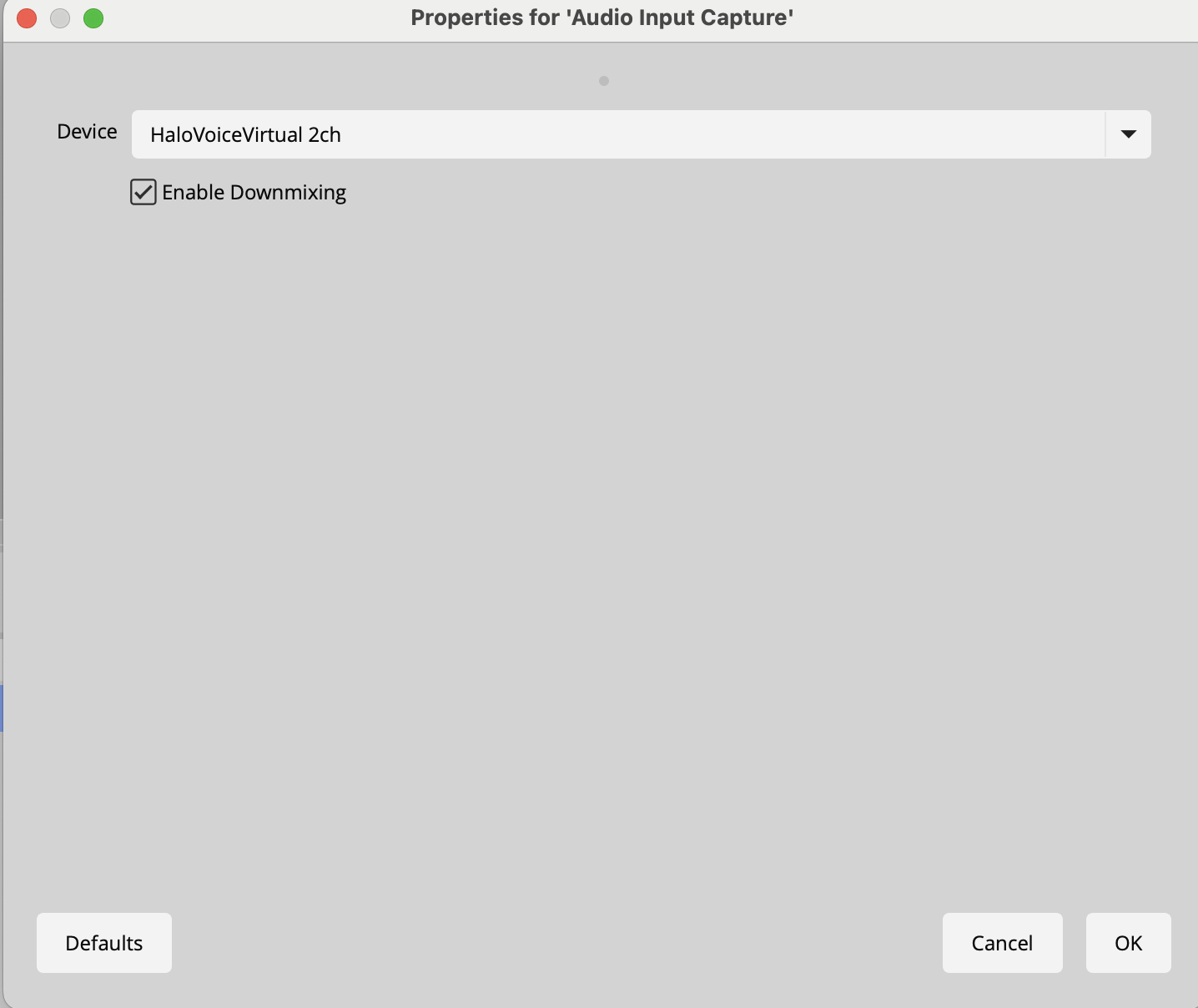
Öffne in OBS Einstellungen → Audio und lege HaloVoice Virtual Microphone als dein Gerät für Mikrofon-/AUX-Audio fest.
Pegel prüfen und live gehen
Sprich, prüfe, ob das übersetzte Audio die Pegel im OBS-Audiomixer ausschlagen lässt, und starte deinen Stream.
Warum Streamer mit HaloVoice übersetzen
Ein Stream in nur einer Sprache begrenzt dein Publikum auf eine Sprache. Wenn du übersetzte Sprache durch OBS leitest, erreicht dieselbe Übertragung Zuschauer, die sonst einfach weiterscrollen würden.
Über eine Sprache hinauswachsen
Erreiche Zuschauer auf Twitch, YouTube und TikTok, die deine Ausgangssprache nicht sprechen.
Behalte dein Stream-Setup
Für OBS ist HaloVoice nur ein weiteres Audiogerät — deine Szenen, Overlays und Alerts bleiben unangetastet.
Gemacht für Live-Tempo
Entwickelt für Gespräche mit niedriger Latenz, damit die Übersetzung mit Gameplay und Chat Schritt hält.
Kostenlos starten
Teste den kompletten OBS-Workflow im kostenlosen Plan und upgrade erst, wenn Übersetzung fester Bestandteil deines Streams wird.
FAQ zur OBS-Übersetzung
Einrichtungsdetails für Streamer, die OBS Studio um Live-Sprachübersetzung erweitern.
Wie nutze ich einen Echtzeit-Übersetzer mit OBS?
Installiere HaloVoice, klicke auf „Sitzung starten“ und wähle dann in OBS unter Einstellungen → Audio HaloVoice Virtual Microphone als Gerät für Mikrofon-/AUX-Audio aus. Dein Stream übernimmt die übersetzte Stimme automatisch.
Braucht HaloVoice ein OBS-Plugin?
Nein. HaloVoice erscheint als normales Audioeingabegerät, OBS behandelt es also wie jedes andere Mikrofon — ganz ohne Plugins, Skripte oder Browser-Quellen.
Können Zuschauer weiterhin meine Originalstimme hören?
Du entscheidest, was OBS aufnimmt: Leite die übersetzte Stimme, deine Originalstimme oder beides weiter, indem du deiner Szene eine zweite Audioeingabe hinzufügst.
Wie viel Verzögerung fügt die Übersetzung einem Stream hinzu?
HaloVoice ist auf Gespräche mit niedriger Latenz ausgelegt. Die tatsächliche Verzögerung hängt von deinem Gerät, deinem Netzwerk und dem Sprachpaar ab und kommt zu deiner normalen Stream-Verzögerung hinzu.
In welchen Sprachen kann ich streamen?
HaloVoice unterstützt 30+ beliebte Sprachen, darunter Englisch, Spanisch, Französisch, Deutsch, Japanisch, Koreanisch, Mandarin, Portugiesisch und Arabisch.
Funktioniert das mit Twitch, YouTube und TikTok?
Ja. HaloVoice übersetzt das Audio, bevor es OBS erreicht — es funktioniert also mit jeder Plattform, auf die du über OBS streamst.
Bereit, in jeder Sprache zu streamen?
Lade HaloVoice herunter, verbinde es mit OBS und geh live für ein weltweites Publikum.