Sprachübersetzer für Discord
Sprich mit Teammitgliedern, die eine andere Sprache sprechen. Das HaloVoice Virtual Microphone dient als dein Eingabegerät in Discord, sodass dich alle im Sprachkanal in ihrer eigenen Sprache hören.
Funktioniert mit deinen Lieblings-Apps und Spielen


So übersetzt du deine Stimme in Discord
Discord behandelt HaloVoice wie ein ganz normales Mikrofon — du richtest es einmal in den Benutzereinstellungen ein, und es gilt für jeden Server.
HaloVoice installieren
Installiere HaloVoice für Windows oder macOS und wähle die Sprache, die du sprichst, und die Sprache, die deine Teammitglieder hören sollen.
Sitzung starten
Klicke in HaloVoice auf „Sitzung starten“, damit das virtuelle Mikrofon deine übersetzte Stimme überträgt.
Das Eingabegerät in Discord festlegen
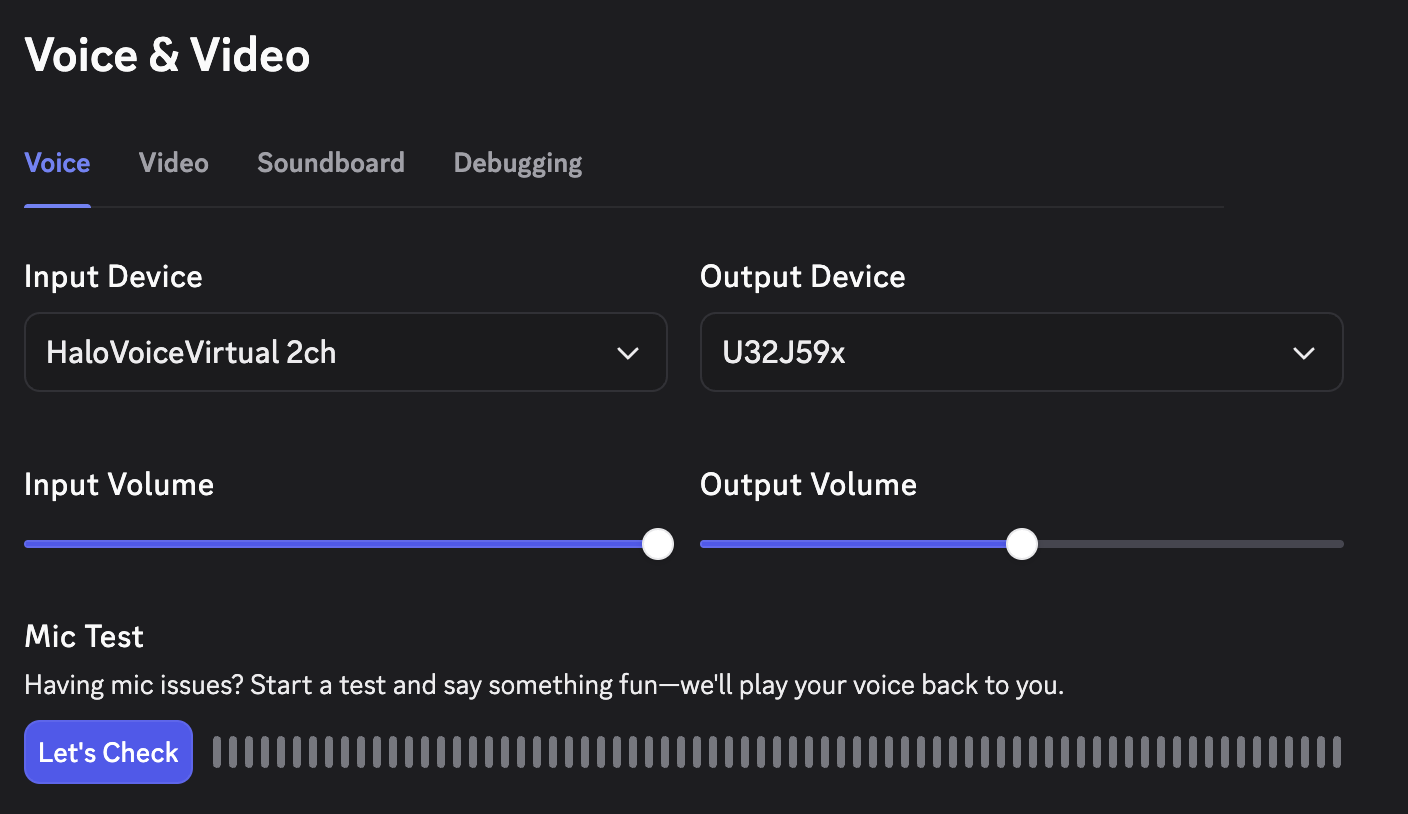
Öffne in Discord Benutzereinstellungen → Sprache & Video und wähle HaloVoice Virtual Microphone als dein Eingabegerät aus.
Einem Sprachkanal beitreten
Sprich, beobachte, wie die Eingangsanzeige in Discord ausschlägt, und deine Teammitglieder hören die Übersetzung in Echtzeit.
Warum Teams mit HaloVoice über Sprachgrenzen hinweg sprechen
Der Sprachchat in Discord setzt voraus, dass alle dieselbe Sprache sprechen. Wird schon am Mikrofon übersetzt, bleibt eine mehrsprachige Gruppe in einem Kanal, statt sich aufzuteilen oder auf Text auszuweichen.
In einem Sprachkanal bleiben
Kein paralleler Textkanal und kein Kopieren in einen Übersetzer mitten im Gespräch.
Serverseitig nichts zu installieren
HaloVoice läuft auf deinem Rechner als Audiogerät — du brauchst weder Bot-Rechte noch Adminrechte auf dem Server.
Gemacht für Live-Tempo
Entwickelt für Gespräche mit niedriger Latenz, damit Callouts und Sprüche noch rechtzeitig ankommen.
Kostenlos starten
Teste den kompletten Discord-Workflow im kostenlosen Plan und upgrade erst, wenn Übersetzung fester Bestandteil eures Spielens wird.
FAQ zur Discord-Übersetzung
Einrichtungsdetails für Spieler und Communities, die Discord um Live-Sprachübersetzung erweitern.
Wie übersetze ich meine Stimme in Discord?
Installiere HaloVoice, klicke auf „Sitzung starten“ und wähle dann in Discord unter Benutzereinstellungen → Sprache & Video HaloVoice Virtual Microphone als dein Eingabegerät aus.
Braucht das einen Discord-Bot?
Nein. HaloVoice läuft auf deinem Computer als Audiogerät — du musst also nichts zum Server hinzufügen und keine Berechtigungen anfragen.
Kann ich übersetzen, was andere sagen?
HaloVoice übersetzt deine eigene ausgehende Stimme. Jede Person nutzt HaloVoice selbst, um vom Rest des Kanals verstanden zu werden.
Funktioniert die Übersetzung, während ich in einem Spiel bin?
Ja. HaloVoice übersetzt im Hintergrund weiter, während du spielst, denn Discord liest einfach vom virtuellen Mikrofon.
Welche Sprachen werden unterstützt?
HaloVoice unterstützt 30+ beliebte Sprachen, darunter Englisch, Spanisch, Französisch, Deutsch, Japanisch, Koreanisch, Mandarin, Portugiesisch und Arabisch.
Funktioniert es mit Push-to-Talk in Discord?
Ja. Push-to-Talk steuert, wann Discord sendet — und HaloVoice liefert das übersetzte Audio, das gesendet wird.
Bereit, auf Discord mit allen zu sprechen?
Lade HaloVoice herunter, lege es als dein Eingabegerät in Discord fest und tritt deinem nächsten Call bei.