HaloVoice Benutzerhandbuch
Alles, was Sie wissen müssen, um HaloVoice effektiv zu nutzen
Du möchtest genauer wissen, wie du HaloVoice als Echtzeit-Sprachübersetzer für Streaming, Gaming und Meetings nutzt? Seite zum Echtzeit-Übersetzer entdecken
Erste Schritte mit HaloVoice
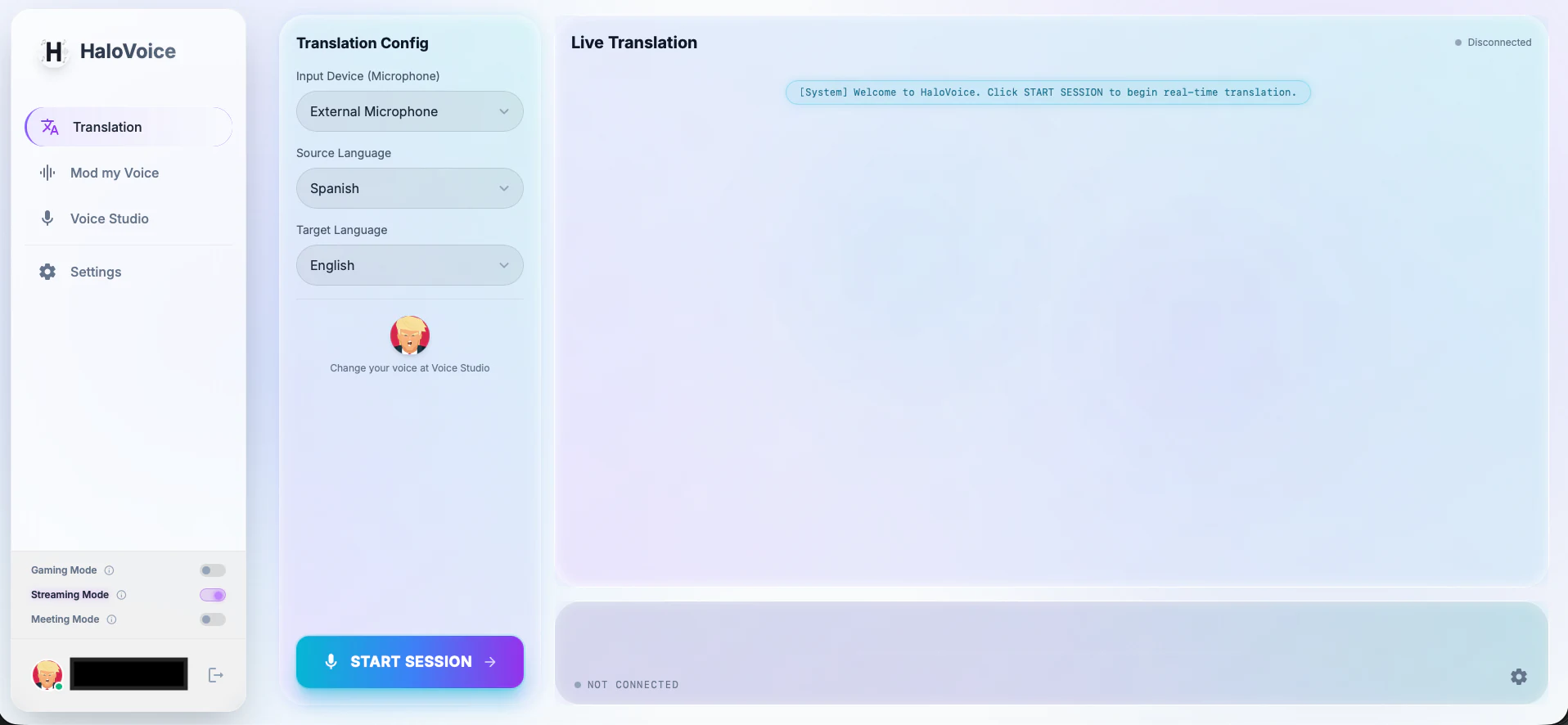
Die Oberfläche verstehen
- Eingabegerät (Mikrofon): Das Mikrofon, über das HaloVoice Ihre Stimme aufnimmt
- Ausgangssprache: Die Sprache, die Sie sprechen werden
- Zielsprache: Die Sprache, in die HaloVoice übersetzen wird
- Sitzung starten: Schaltfläche zum Starten einer Echtzeit-Übersetzungssitzung
- Hören Sie, was andere hören: Vorschau der übersetzten Audiodatei, die an andere gesendet wird
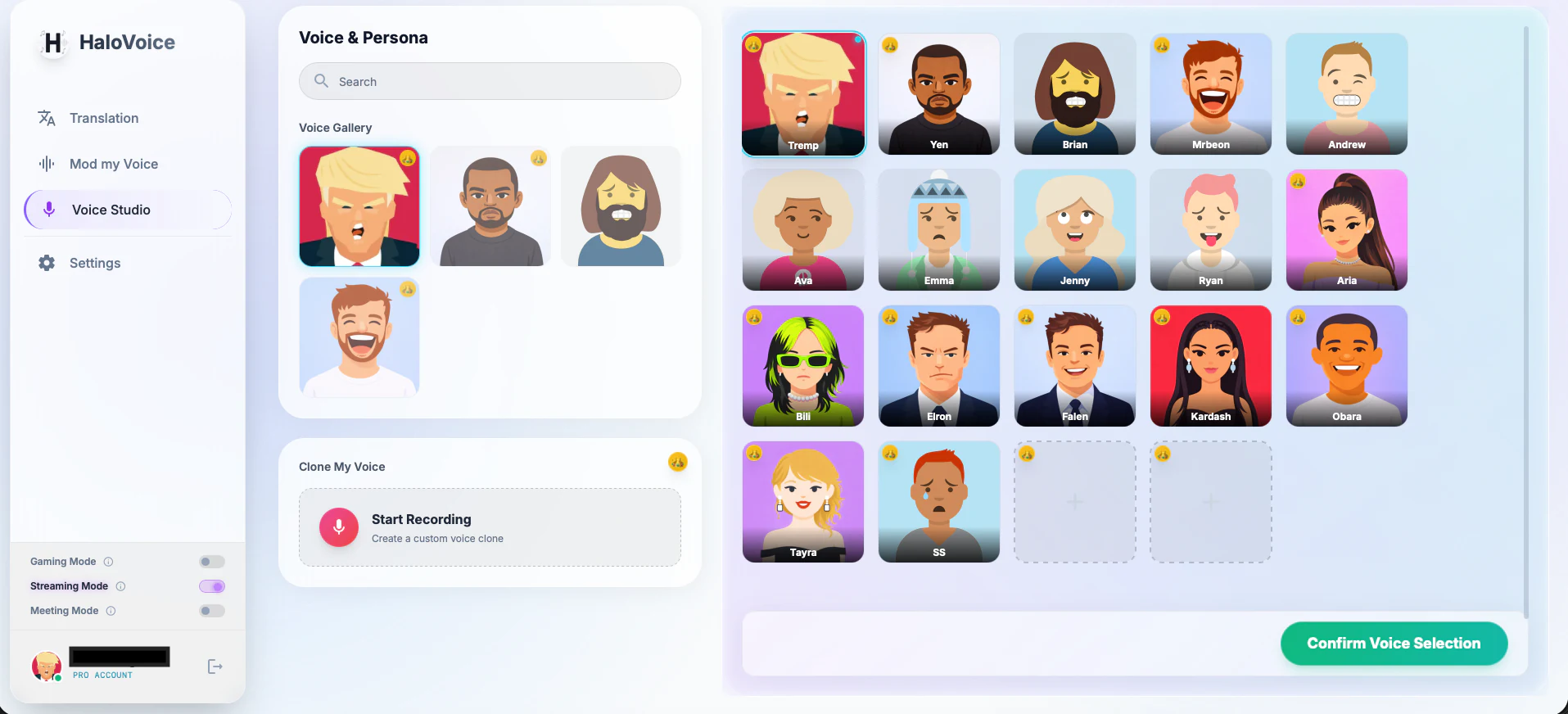
Stimmen-Studio
Sie können Ihre übersetzte Stimme im Stimmen-Studio anpassen. Wählen Sie aus einer Vielzahl von Stimmprofilen dasjenige, das Sie am besten repräsentiert, oder erstellen Sie einen personalisierten Stimmklon.
Wörterbuch
Fügen Sie Begriffe hinzu, die HaloVoice nie falsch verstehen soll, etwa Kundennamen, Produktbegriffe und Projekt-Codenamen (bis zu 100 Begriffe). Änderungen gelten ab Ihrer nächsten Sitzung.
So verwenden Sie HaloVoice
- 1Mikrofon und Ausgangssprache auswählen
Wählen Sie unter "Eingabegerät (Mikrofon)" Ihr Mikrofon aus. Klicken Sie dann auf das Dropdown-Menü "Ausgangssprache" und wählen Sie die Sprache aus, die Sie sprechen werden.
- 2Zielsprache auswählen
Klicken Sie auf das Dropdown-Menü "Zielsprache" und wählen Sie die Sprache aus, in die Sie übersetzen möchten.
- 3Sitzung starten
Klicken Sie auf die Schaltfläche "Sitzung starten", um die Echtzeit-Übersetzung zu beginnen.
- 4HaloVoice in Ihrer Anwendung verwenden
Öffnen Sie Ihre bevorzugte Anwendung (OBS, Discord, Teams, Zoom usw.) und wählen Sie "HaloVoice Virtual Microphone" als Eingabegerät aus.
- 5Sprechen beginnen
Sprechen Sie in Ihr physisches Mikrofon und Ihre Stimme wird in Echtzeit übersetzt.
Verwendung mit OBS Studio
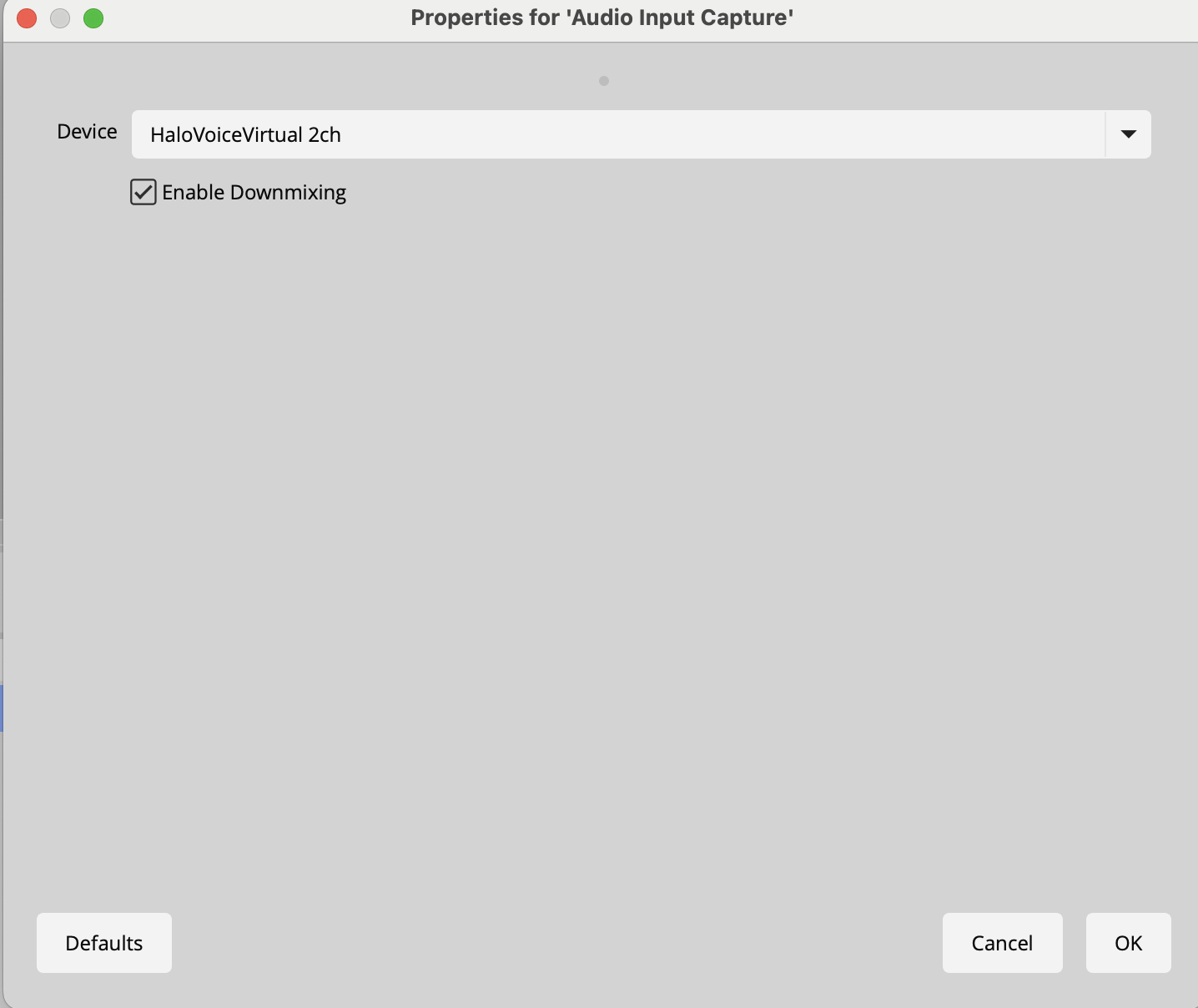
HaloVoice funktioniert nahtlos mit OBS Studio für Streaming mit Echtzeit-Sprachübersetzung.
Einrichtungsanleitung
- 1HaloVoice starten
Starten Sie HaloVoice und wählen Sie Ihre Quell- und Zielsprachen aus.
- 2Sitzung starten
Klicken Sie in HaloVoice auf die Schaltfläche "Sitzung starten".
- 3OBS Studio starten
Öffnen Sie OBS Studio.
- 4Audioeingabe in OBS hinzufügen
Gehen Sie in OBS zum Audiomixer-Bereich am unteren Rand des Fensters. Klicken Sie auf das "+"-Symbol oder gehen Sie zu Einstellungen > Audio.
- 5HaloVoice Virtual Microphone auswählen
Fügen Sie eine neue Audioeingabeaufnahme hinzu und wählen Sie "HaloVoice Virtual Microphone" aus der Geräteliste aus.
Verwendung mit Discord
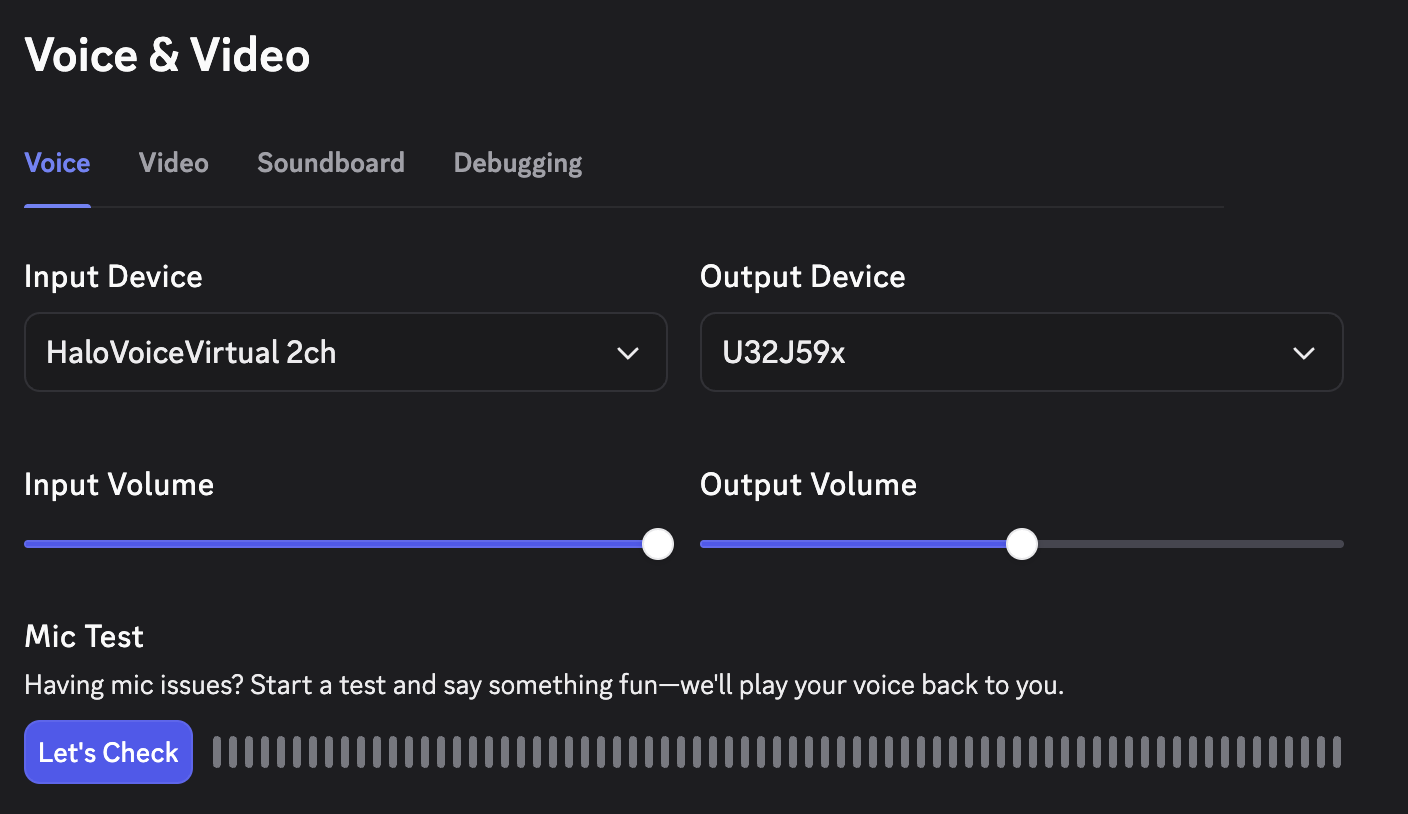
Verwenden Sie HaloVoice, um über Sprachbarrieren hinweg in Discord-Sprachkanälen und -Anrufen zu kommunizieren.
Einrichtungsanleitung
- 1HaloVoice starten
Starten Sie HaloVoice und wählen Sie Ihre Quell- und Zielsprachen aus.
- 2Sitzung starten
Klicken Sie in HaloVoice auf die Schaltfläche "Sitzung starten".
- 3Discord-Einstellungen öffnen
Klicken Sie in Discord auf das Zahnradsymbol (Benutzereinstellungen) neben Ihrem Benutzernamen.
- 4Zu Sprache & Video navigieren
Klicken Sie in der linken Seitenleiste auf "Sprache & Video" unter App-Einstellungen.
- 5HaloVoice Virtual Microphone auswählen
Wählen Sie unter "Eingabegerät" "HaloVoice Virtual Microphone" aus dem Dropdown-Menü aus.
Verwendung mit Microsoft Teams
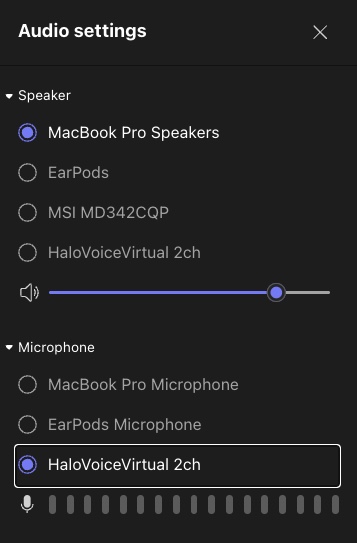
Brechen Sie Sprachbarrieren in professionellen Meetings mit HaloVoice und Microsoft Teams.
Einrichtungsanleitung
- 1HaloVoice starten
Starten Sie HaloVoice und wählen Sie Ihre Quell- und Zielsprachen aus.
- 2Sitzung starten
Klicken Sie in HaloVoice auf die Schaltfläche "Sitzung starten".
- 3Teams-Einstellungen öffnen
Klicken Sie in Microsoft Teams auf Ihr Profilbild in der oberen rechten Ecke und wählen Sie "Einstellungen" aus.
- 4Zu Geräte gehen
Klicken Sie im Einstellungsbereich auf "Geräte" in der linken Seitenleiste.
- 5HaloVoice Virtual Microphone auswählen
Setzen Sie unter "Audiogeräte" das Mikrofon auf "HaloVoice Virtual Microphone".
Verwendung mit Zoom
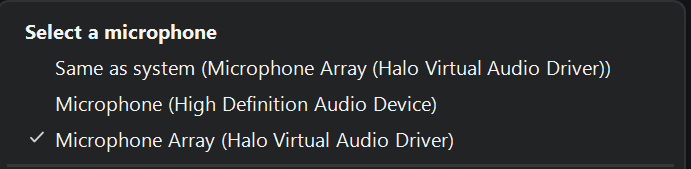
Verwenden Sie HaloVoice für Echtzeit-Sprachübersetzung in Zoom-Meetings und Webinaren.
Einrichtungsanleitung
- 1HaloVoice starten
Starten Sie HaloVoice und wählen Sie Ihre Quell- und Zielsprachen aus.
- 2Sitzung starten
Klicken Sie in HaloVoice auf die Schaltfläche "Sitzung starten".
- 3Zoom-Einstellungen öffnen
Klicken Sie in Zoom auf das Zahnradsymbol (Einstellungen) in der oberen rechten Ecke.
- 4Zu Audio navigieren
Klicken Sie in der linken Seitenleiste auf "Audio".
- 5HaloVoice Virtual Microphone auswählen
Wählen Sie unter "Mikrofon" "HaloVoice Virtual Microphone" aus dem Dropdown-Menü aus.
Fehlerbehebung
Virtuelles Mikrofon wird nicht angezeigt
- Berechtigungen erteilen: Stellen Sie sicher, dass Sie während der Installation alle zugehörigen Berechtigungen erteilen
- Treiber während der Installation installieren: Stellen Sie sicher, dass der virtuelle Audiotreiber während des HaloVoice-Installationsprozesses installiert wurde
- Computer neu starten: Der virtuelle Audiotreiber benötigt möglicherweise einen Neustart, um sich ordnungsgemäß zu initialisieren
Keine Audioausgabe
- Mikrofonauswahl überprüfen: Stellen Sie sicher, dass nur das HaloVoice Virtual Microphone als Eingabegerät in Ihrer Anwendung (Teams/OBS/Zoom/Discord) ausgewählt ist
- Lautsprechereinstellungen überprüfen: Stellen Sie Ihr Lautsprecher-/Ausgabegerät auf Ihren normalen Lautsprecher ein
- Überprüfen, ob HaloVoice läuft: Stellen Sie sicher, dass HaloVoice geöffnet ist und Sie auf "Sitzung starten" geklickt haben