دليل مستخدم HaloVoice
كل ما تحتاج معرفته لاستخدام HaloVoice بفعالية
هل تريد نظرة أعمق على استخدام HaloVoice كمترجم صوتي فوري للبث المباشر والألعاب والاجتماعات؟ استكشف صفحة المترجم الفوري
البدء مع HaloVoice
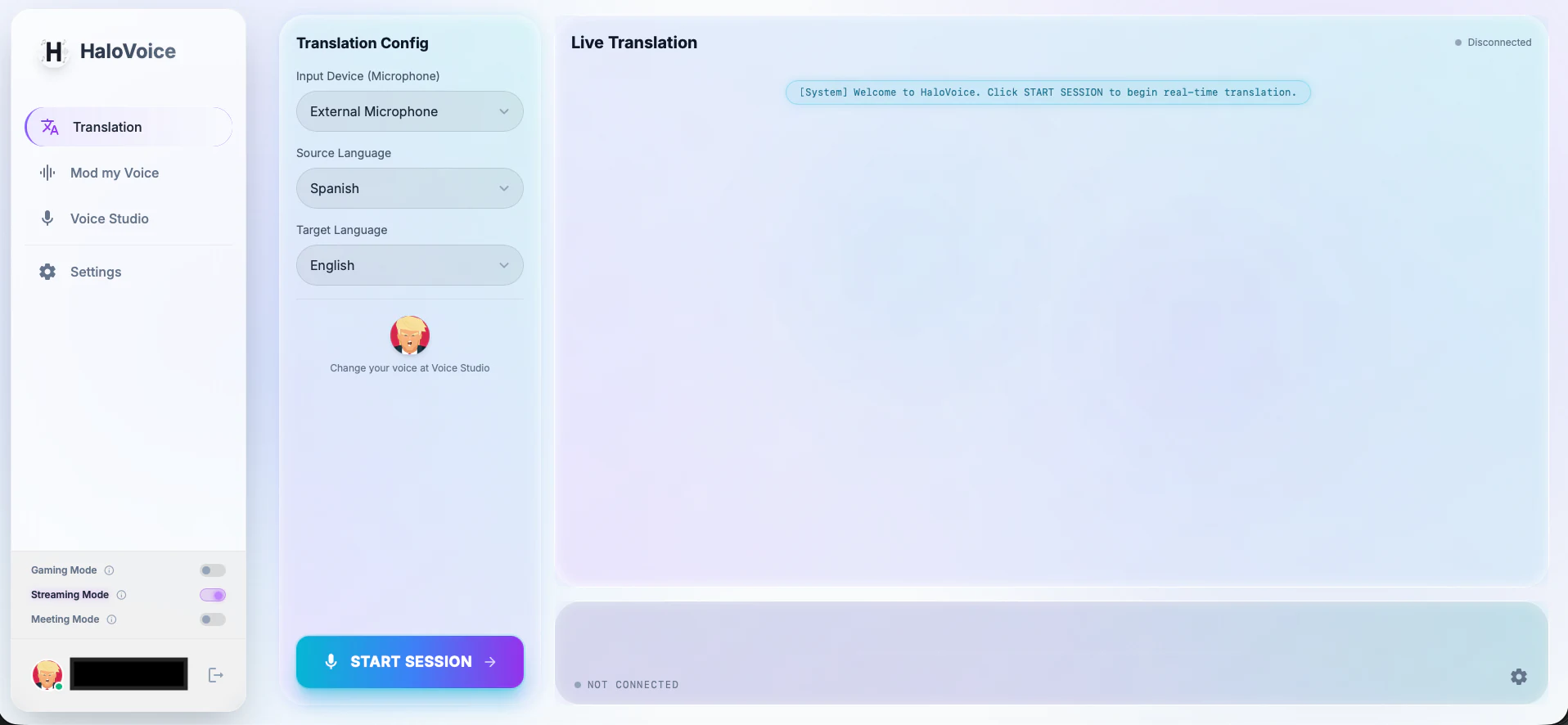
فهم الواجهة
- جهاز الإدخال (الميكروفون): الميكروفون الذي يستمع إليه HaloVoice
- اللغة المصدر: اللغة التي ستتحدث بها
- اللغة المستهدفة: اللغة التي سيترجم إليها HaloVoice
- بدء الجلسة: زر لبدء جلسة ترجمة فورية
- استمع لما يسمعه الآخرون: معاينة الصوت المترجم المرسل إلى الآخرين
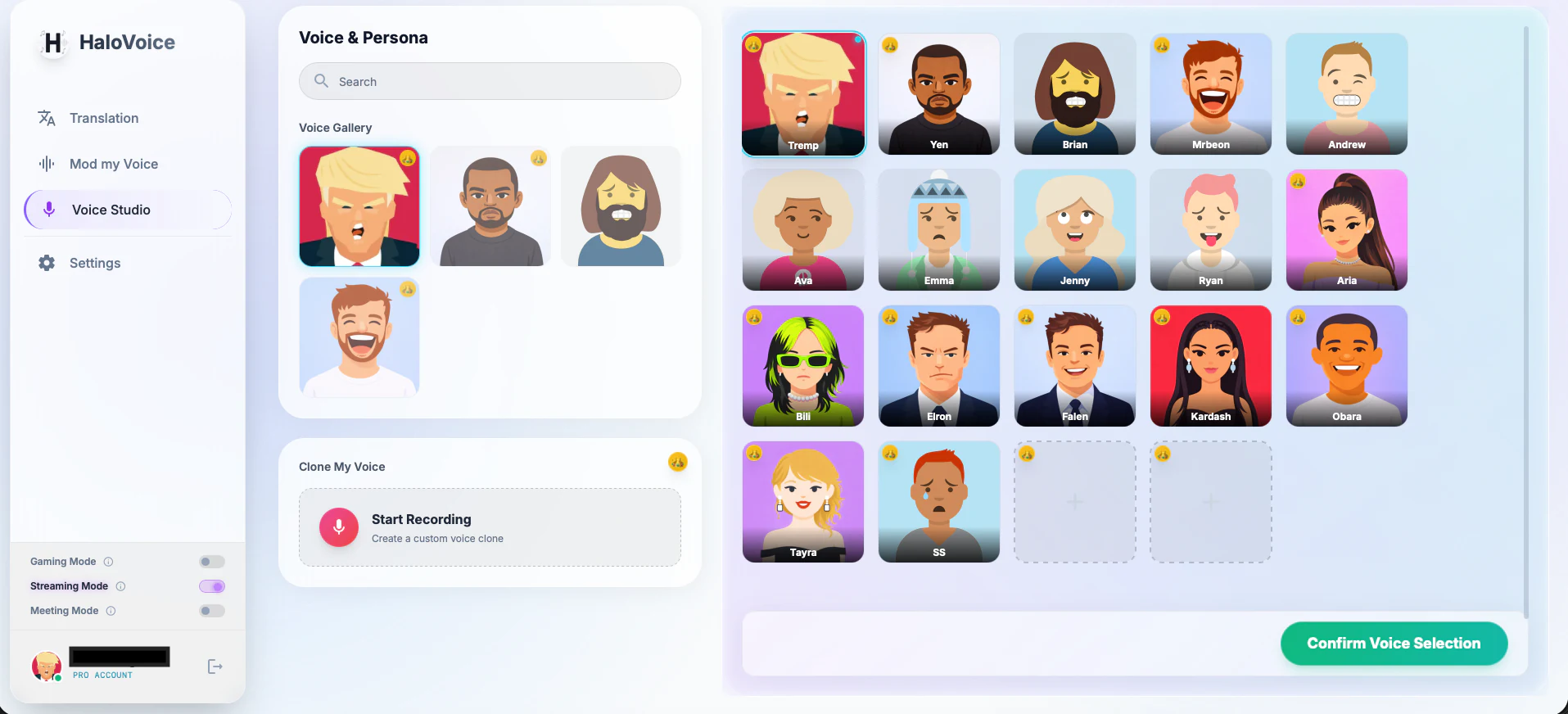
استوديو الصوت
يمكنك تخصيص صوتك المترجم في استوديو الصوت. اختر من بين مجموعة متنوعة من ملفات الصوت للعثور على الصوت الذي يمثلك بشكل أفضل، أو أنشئ نسخة صوتية مخصصة.
القاموس
أضف الكلمات التي يجب ألا يخطئ فيها HaloVoice أبدًا، مثل أسماء العملاء ومصطلحات المنتجات والأسماء الرمزية للمشاريع (حتى 100 مصطلح). تسري التغييرات بدءًا من جلستك التالية.
كيفية استخدام HaloVoice
- 1حدد الميكروفون واللغة المصدر
اختر الميكروفون من "جهاز الإدخال (الميكروفون)"، ثم انقر على القائمة المنسدلة "اللغة المصدر" واختر اللغة التي ستتحدث بها.
- 2حدد اللغة المستهدفة
انقر على القائمة المنسدلة "اللغة المستهدفة" واختر اللغة التي تريد الترجمة إليها.
- 3ابدأ جلسة
انقر على زر "بدء الجلسة" لتشغيل الترجمة الفورية.
- 4استخدم HaloVoice في تطبيقك
افتح التطبيق المفضل لديك (OBS أو Discord أو Teams أو Zoom وما إلى ذلك) وحدد "ميكروفون HaloVoice الافتراضي" كجهاز الإدخال.
- 5ابدأ بالتحدث
تحدث في الميكروفون الفعلي الخاص بك وسيتم ترجمة صوتك في الوقت الفعلي.
الاستخدام مع OBS Studio
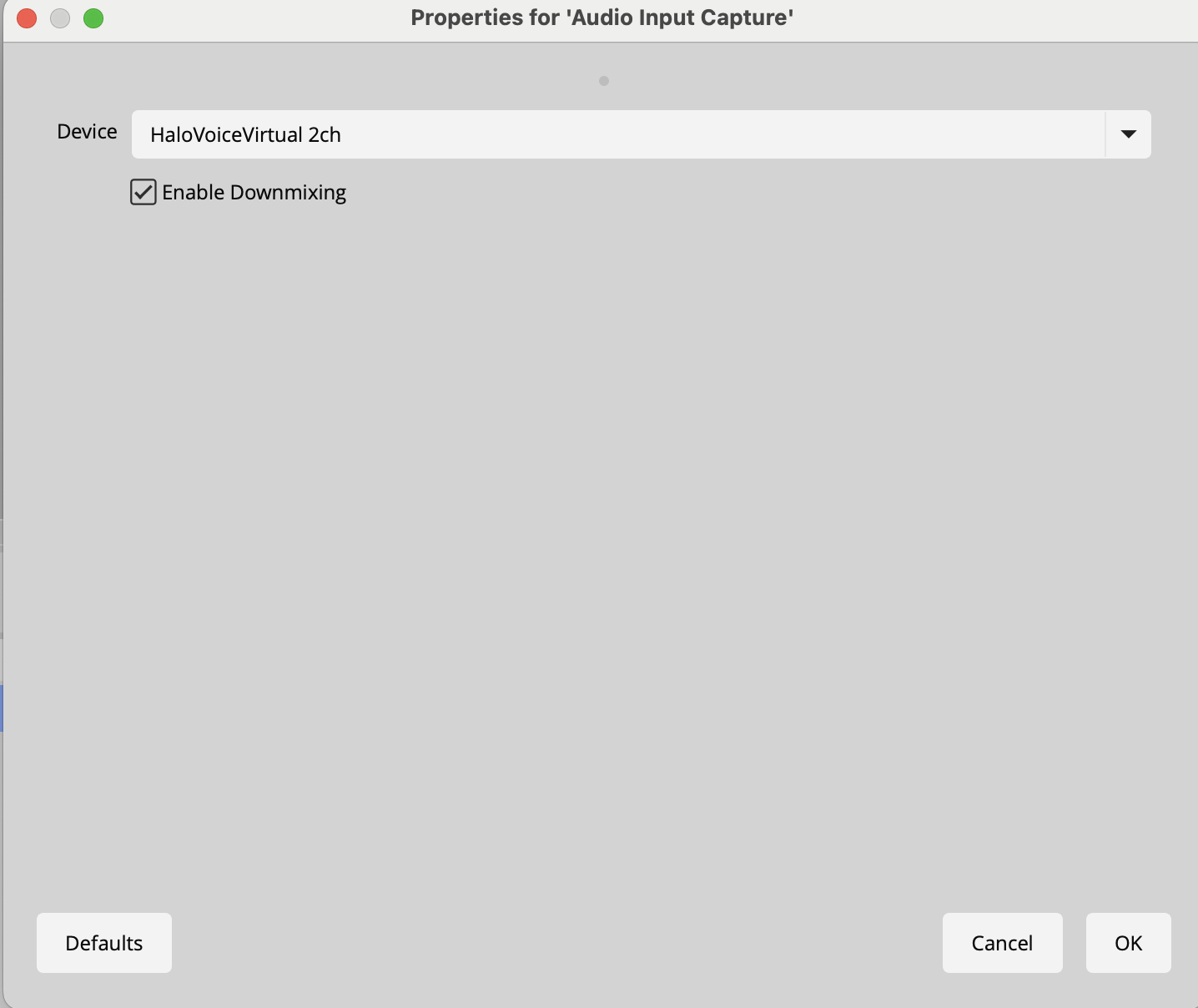
يعمل HaloVoice بسلاسة مع OBS Studio للبث مع ترجمة صوتية في الوقت الفعلي.
تعليمات الإعداد
- 1تشغيل HaloVoice
قم بتشغيل HaloVoice وحدد لغات المصدر والهدف.
- 2ابدأ جلسة
انقر على زر "بدء الجلسة" في HaloVoice.
- 3تشغيل OBS Studio
افتح OBS Studio.
- 4إضافة إدخال صوتي في OBS
في OBS، انتقل إلى قسم خلاط الصوت في أسفل النافذة. انقر على أيقونة "+" أو انتقل إلى الإعدادات > الصوت.
- 5حدد ميكروفون HaloVoice الافتراضي
أضف التقاط إدخال صوتي جديد وحدد "ميكروفون HaloVoice الافتراضي" من قائمة الأجهزة.
الاستخدام مع Discord
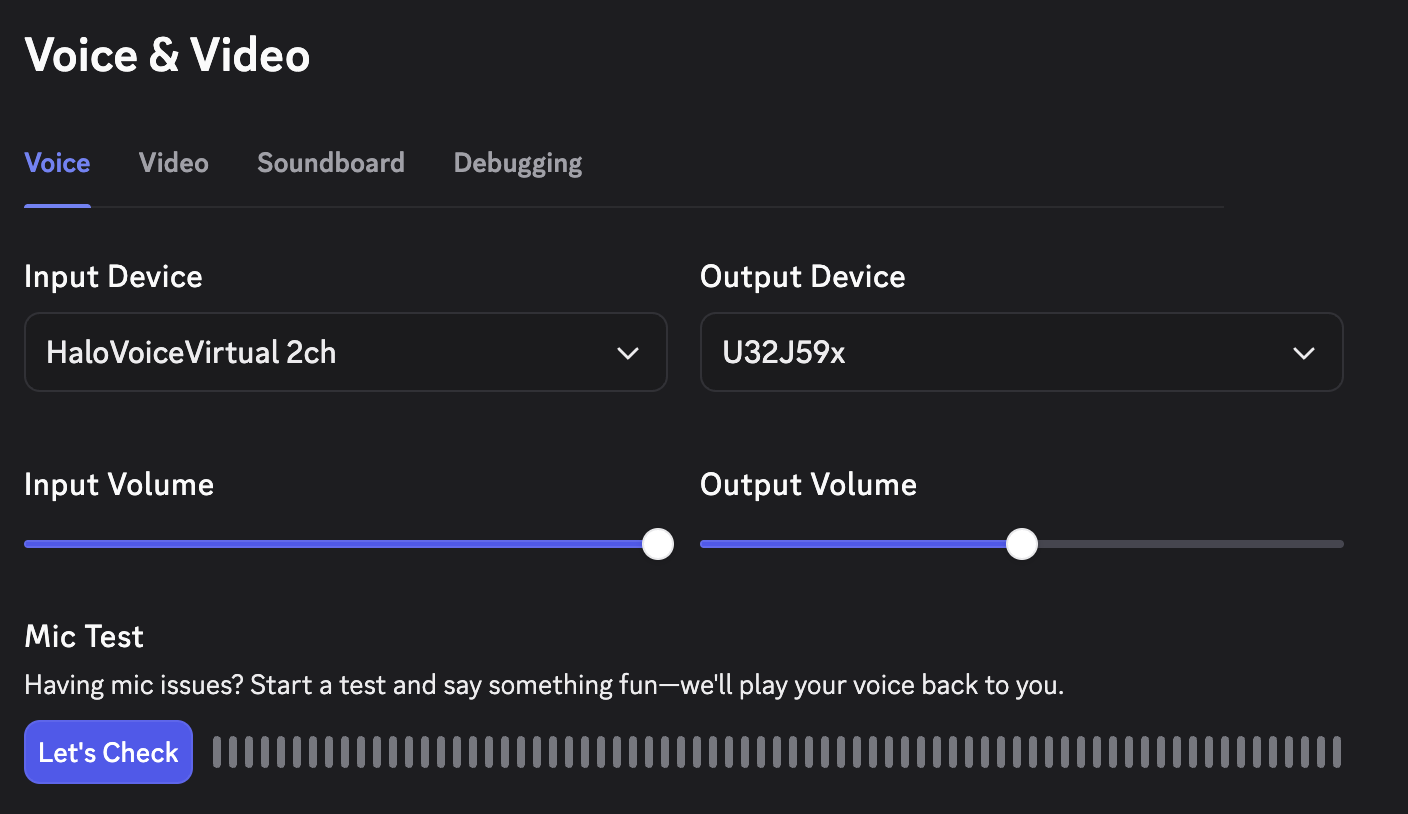
استخدم HaloVoice للتواصل عبر حواجز اللغة في قنوات الصوت والمكالمات في Discord.
تعليمات الإعداد
- 1تشغيل HaloVoice
قم بتشغيل HaloVoice وحدد لغات المصدر والهدف.
- 2ابدأ جلسة
انقر على زر "بدء الجلسة" في HaloVoice.
- 3فتح إعدادات Discord
في Discord، انقر على أيقونة الترس (إعدادات المستخدم) بجوار اسم المستخدم الخاص بك.
- 4انتقل إلى الصوت والفيديو
في الشريط الجانبي الأيسر، انقر على "الصوت والفيديو" ضمن إعدادات التطبيق.
- 5حدد ميكروفون HaloVoice الافتراضي
ضمن "جهاز الإدخال"، حدد "ميكروفون HaloVoice الافتراضي" من القائمة المنسدلة.
الاستخدام مع Microsoft Teams
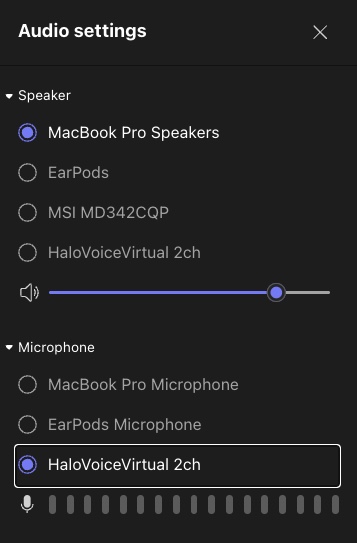
اكسر حواجز اللغة في الاجتماعات المهنية مع HaloVoice و Microsoft Teams.
تعليمات الإعداد
- 1تشغيل HaloVoice
قم بتشغيل HaloVoice وحدد لغات المصدر والهدف.
- 2ابدأ جلسة
انقر على زر "بدء الجلسة" في HaloVoice.
- 3فتح إعدادات Teams
في Microsoft Teams، انقر على صورة ملفك الشخصي في الزاوية اليمنى العليا وحدد "الإعدادات".
- 4انتقل إلى الأجهزة
في لوحة الإعدادات، انقر على "الأجهزة" في الشريط الجانبي الأيسر.
- 5حدد ميكروفون HaloVoice الافتراضي
ضمن "أجهزة الصوت"، اضبط الميكروفون على "ميكروفون HaloVoice الافتراضي".
الاستخدام مع Zoom
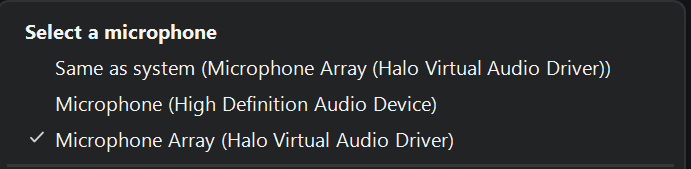
استخدم HaloVoice لترجمة صوتية في الوقت الفعلي في اجتماعات وندوات Zoom عبر الويب.
تعليمات الإعداد
- 1تشغيل HaloVoice
قم بتشغيل HaloVoice وحدد لغات المصدر والهدف.
- 2ابدأ جلسة
انقر على زر "بدء الجلسة" في HaloVoice.
- 3فتح إعدادات Zoom
في Zoom، انقر على أيقونة الترس (الإعدادات) في الزاوية اليمنى العليا.
- 4انتقل إلى الصوت
انقر على "الصوت" في الشريط الجانبي الأيسر.
- 5حدد ميكروفون HaloVoice الافتراضي
ضمن "الميكروفون"، حدد "ميكروفون HaloVoice الافتراضي" من القائمة المنسدلة.
استكشاف الأخطاء وإصلاحها
الميكروفون الافتراضي لا يظهر
- منح الأذونات: تأكد من منح جميع الأذونات ذات الصلة أثناء التثبيت
- تثبيت برنامج التشغيل أثناء التثبيت: تأكد من تثبيت برنامج تشغيل الصوت الافتراضي أثناء عملية تثبيت HaloVoice
- إعادة تشغيل الكمبيوتر: قد يحتاج برنامج تشغيل الصوت الافتراضي إلى إعادة تشغيل للتهيئة بشكل صحيح
لا يوجد مخرج صوتي
- تحقق من تحديد الميكروفون: تأكد من تحديد ميكروفون HaloVoice الافتراضي فقط كجهاز الإدخال في تطبيقك (Teams/OBS/Zoom/Discord)
- تحقق من إعدادات السماعة: اضبط جهاز السماعة/المخرج ليكون سماعتك العادية
- تحقق من تشغيل HaloVoice: تأكد من أن HaloVoice مفتوح وأنك نقرت على "بدء الجلسة"