适用于 Zoom 会议的实时翻译器
在 Zoom 中用自己的语言发言,同事听到的则是他们的语言。HaloVoice Virtual Microphone 会成为你的 Zoom 麦克风,翻译无需另开会议链接,也不用安排口译。
支持你常用的应用和游戏


如何在 Zoom 中翻译你的语音
Zoom 会从你选定的麦克风读取音频,所以开启翻译只是改一次音频设置,而不是改会议本身。
安装 HaloVoice
下载 Windows 或 macOS 客户端,选择你说的语言和同事要听到的语言。
开始会话
在 HaloVoice 中点击「开始会话」,虚拟麦克风就会开始传出翻译后的语音。
选择 Zoom 麦克风
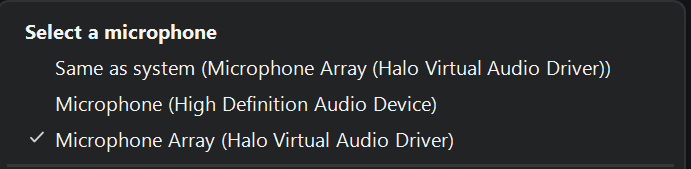
在 Zoom 中打开设置 > 音频,将 HaloVoice Virtual Microphone 设为麦克风。
测试并加入会议
用 Zoom 的测试麦克风功能确认翻译后的音频已被识别,然后照常加入通话。
为什么分布式团队用 HaloVoice 开会
会议默认使用一种共同语言,而这会在不知不觉中让不够流利的人难以充分表达。把翻译放在麦克风这一层,每个人都能用自己思考的语言把观点讲清楚。
每个人都用自己的语言发言
同事可以完整表达观点,而不必为了迁就第二语言把话说简单。
沿用现有的会议方式
无需新的会议链接,无需安排口译,也无需管理员审批 — 在 Zoom 看来,这只是又一支麦克风。
一次配置,多平台通用
同一个虚拟麦克风也适用于 Microsoft Teams、Google Meet,以及其他支持选择输入设备的应用。
免费开始
在免费版中完整体验 Zoom 工作流,等跨语言会议成为常态后再升级。
如何在 Zoom 中使用实时翻译器?
安装 HaloVoice 并点击「开始会话」,然后在 Zoom 的设置 > 音频中,将 HaloVoice Virtual Microphone 选为麦克风。
其他参会者需要安装什么吗?
不需要。他们通过正常的会议音频就能听到翻译后的语音。只有希望自己被翻译的人才需要运行 HaloVoice。
支持 Microsoft Teams 和 Google Meet 吗?
支持。只要应用允许你选择麦克风,就能使用 HaloVoice Virtual Microphone,包括 Teams、Google Meet 和 Slack 小组通话。
可以录制翻译后的会议吗?
Zoom 自带的录制功能会采集会议中传输的所有音频,因此翻译后的语音会像其他参会者的声音一样被录下来。
支持哪些语言?
HaloVoice 支持 30+ 种主流语言,包括英语、西班牙语、法语、德语、日语、韩语、中文(普通话)、葡萄牙语和阿拉伯语。
翻译会给会议增加多少延迟?
HaloVoice 专为低延迟对话设计。实际延迟取决于你的设备、网络和语言组合。
准备好用每一种语言开会了吗?
下载 HaloVoice,将它设为 Zoom 的麦克风,加入你的下一场会议。