适用于 OBS Studio 的实时翻译器
为你的 OBS 直播加入实时翻译语音。HaloVoice Virtual Microphone 以音频来源的形式接入 OBS,你照常说自己的语言,国际观众听到的就是他们的语言。
支持你常用的应用和游戏




如何在 OBS 中配置实时翻译器
HaloVoice 架在你的麦克风与 OBS 之间,所以配置只是切换一次设备,而不是安装插件。
安装 HaloVoice
下载 Windows 或 macOS 客户端,选择你说的语言和观众要听到的语言。
开始会话
在 HaloVoice 中点击「开始会话」,虚拟麦克风就会开始传出翻译后的语音。
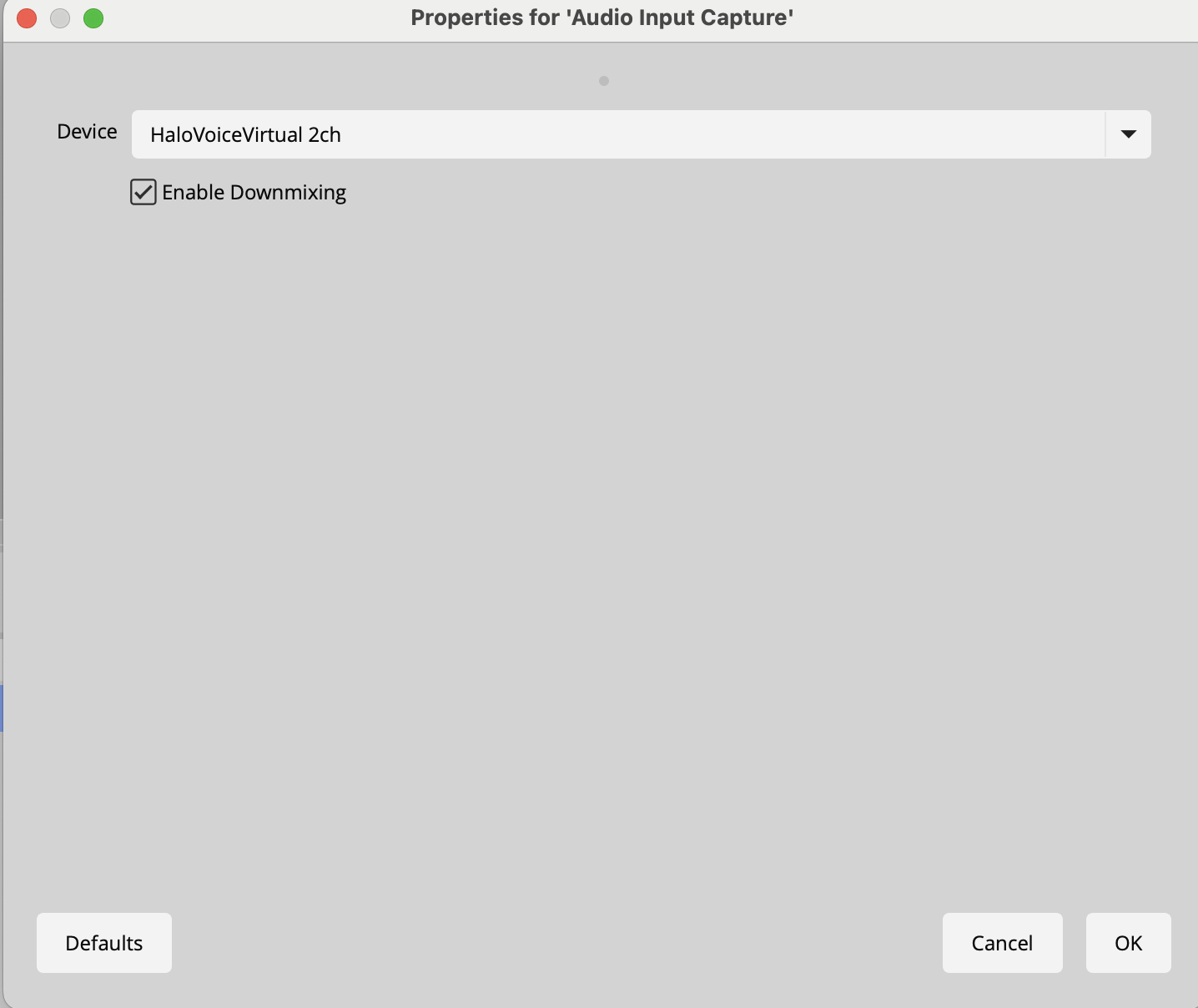
选择虚拟麦克风
在 OBS 中打开设置 > 音频,将 HaloVoice Virtual Microphone 设为麦克风/辅助音频设备。
检查音量电平并开始直播
说几句话,确认翻译后的音频能让 OBS 音频混音器中的电平条动起来,然后开始推流。
为什么主播用 HaloVoice 做直播翻译
只用一种语言直播,观众就被限制在一种语言里。把翻译后的语音接入 OBS,同一场直播就能触达那些原本会直接划走的观众。
突破单一语言的边界
触达 Twitch、YouTube 和 TikTok 上不懂你源语言的观众。
保留你的直播配置
对 OBS 来说,HaloVoice 只是又一个音频设备 — 你的场景、叠加层和提醒效果都保持原样。
为直播节奏而生
专为低延迟对话设计,翻译速度跟得上游戏操作和聊天互动。
免费开始
在免费版中完整测试 OBS 工作流,等翻译真正成为你直播的一部分后再升级。
如何在 OBS 中使用实时翻译器?
安装 HaloVoice,点击「开始会话」,然后在 OBS 的设置 > 音频中将 HaloVoice Virtual Microphone 选为麦克风/辅助音频设备。你的直播会自动采集翻译后的语音。
HaloVoice 需要 OBS 插件吗?
不需要。HaloVoice 以标准音频输入设备的形式出现,OBS 会像对待普通麦克风一样使用它 — 无需插件、脚本或浏览器来源。
观众还能听到我的原声吗?
OBS 采集什么由你决定:可以只传翻译语音、只传原声,或在场景中再添加一个音频输入,让两者同时播出。
翻译会给直播增加多少延迟?
HaloVoice 专为低延迟对话设计。实际延迟取决于你的设备、网络和语言组合,并叠加在正常的直播延迟之上。
我可以用哪些语言直播?
HaloVoice 支持 30+ 种主流语言,包括英语、西班牙语、法语、德语、日语、韩语、中文(普通话)、葡萄牙语和阿拉伯语。
支持 Twitch、YouTube 和 TikTok 吗?
支持。HaloVoice 在音频进入 OBS 之前就完成翻译,所以无论你通过 OBS 推流到哪个平台都可以使用。
准备好用每一种语言开播了吗?
下载 HaloVoice,接入 OBS,为全球观众开启直播。