开始使用 HaloVoice
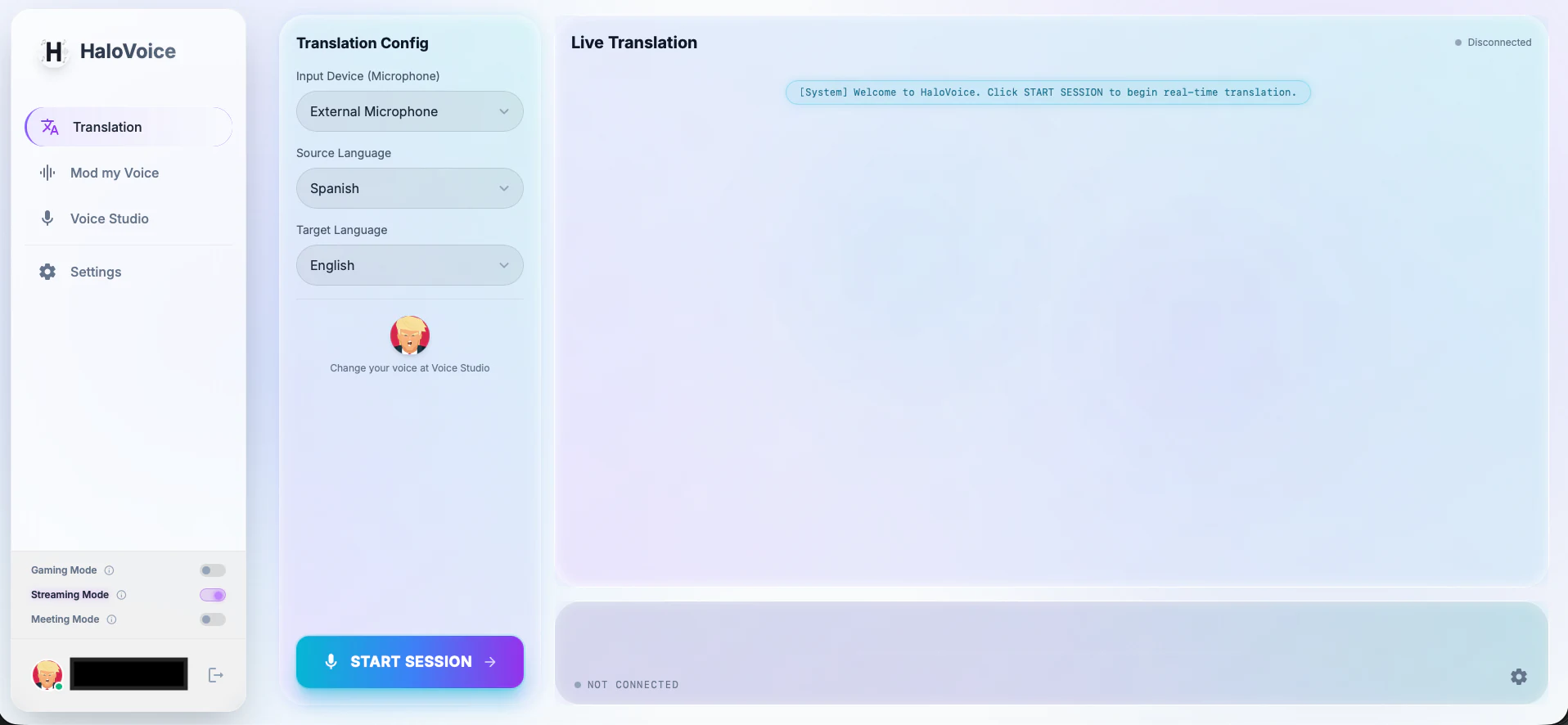
了解界面
- 输入设备(麦克风): HaloVoice 用来收音的麦克风
- 源语言: 您将要说的语言
- 目标语言: HaloVoice 将翻译成的语言
- 开始会话: 启动一次实时翻译会话的按钮
- 听听别人听到的: 预览发送给其他人的翻译音频
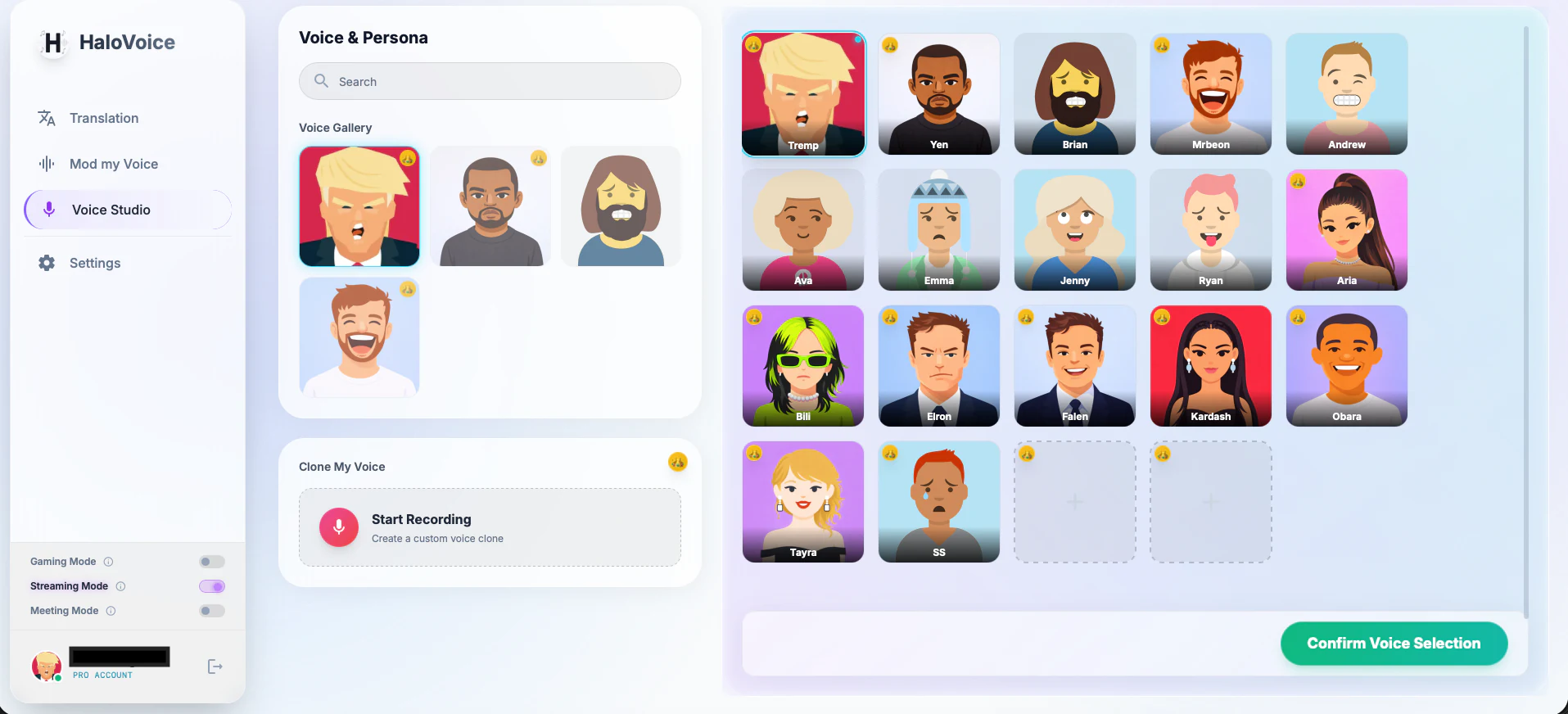
声色卡
您可以在声色卡中自定义翻译后的声音。从多种声音中选择最能代表您的一个,或创建个性化的声音克隆。
术语词典
把 HaloVoice 绝不能听错的词加进来,比如客户名、产品术语、项目代号(最多 100 个)。修改从下一次会话开始生效。
如何使用 HaloVoice
- 1选择麦克风和源语言
在输入设备(麦克风)下拉菜单中选择您使用的麦克风,再点击源语言下拉菜单,选择您将要说的语言。
- 2选择您的目标语言
点击目标语言下拉菜单,选择您想要翻译成的语言。
- 3开始会话
点击「开始会话」按钮,开始实时翻译。
- 4在您的应用中使用 HaloVoice
打开您首选的应用(OBS、Discord、Teams、Zoom 等),并选择 HaloVoice 虚拟麦克风作为输入设备。
- 5开始说话
对着您的物理麦克风说话,您的声音将被实时翻译。
与 OBS Studio 配合使用
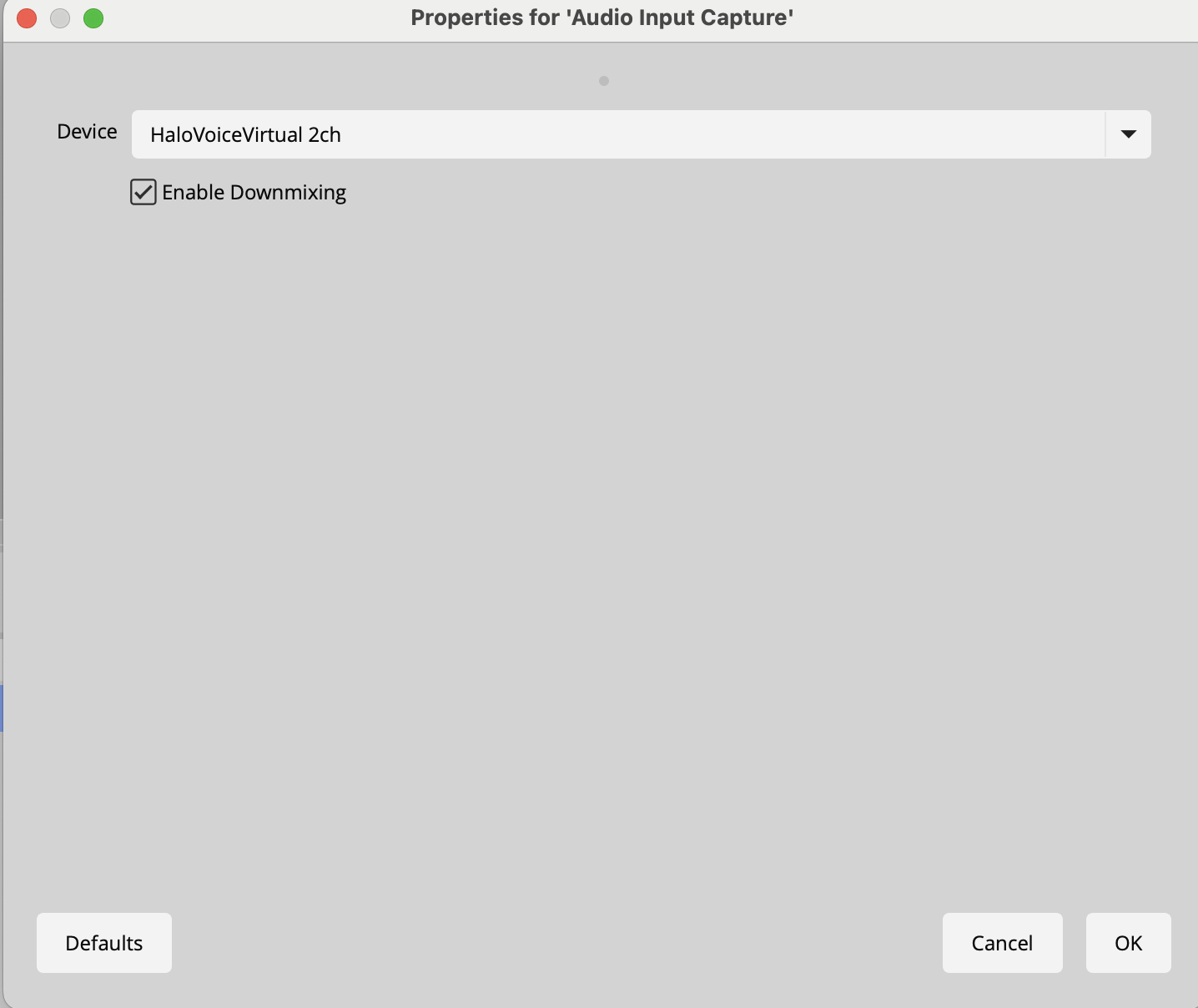
HaloVoice 与 OBS Studio 无缝配合,用于实时语音翻译直播。
设置说明
- 1启动 HaloVoice
启动 HaloVoice 并选择您的源语言和目标语言。
- 2开始会话
在 HaloVoice 中点击「开始会话」按钮。
- 3启动 OBS Studio
打开 OBS Studio。
- 4在 OBS 中添加音频输入
在 OBS 中,转到窗口底部的音频混音器部分。点击加号图标或转到设置 > 音频。
- 5选择 HaloVoice 虚拟麦克风
添加新的音频输入捕获,并从设备列表中选择 HaloVoice 虚拟麦克风。
与 Discord 配合使用
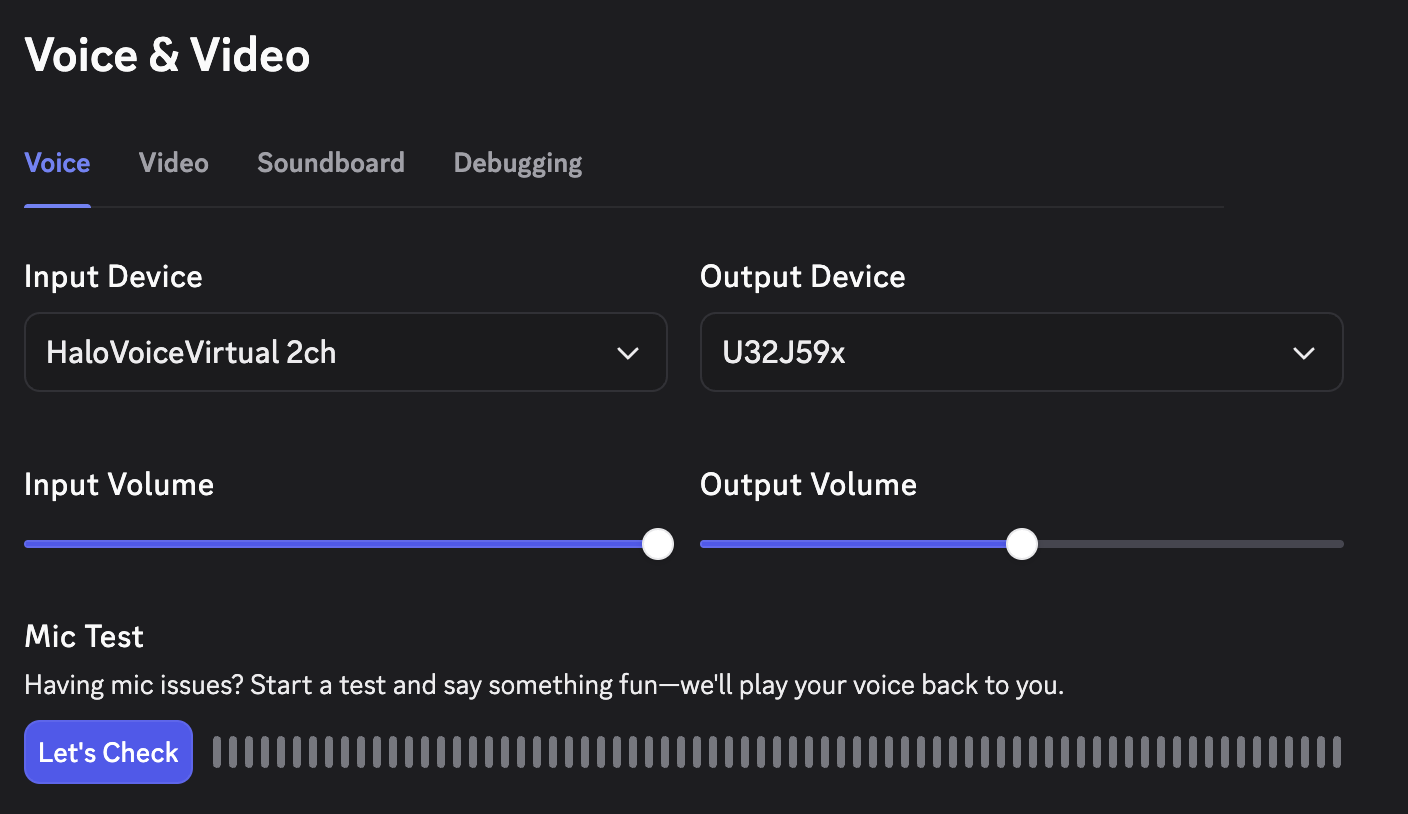
使用 HaloVoice 在 Discord 语音频道和通话中跨越语言障碍进行沟通。
设置说明
- 1启动 HaloVoice
启动 HaloVoice 并选择您的源语言和目标语言。
- 2开始会话
在 HaloVoice 中点击「开始会话」按钮。
- 3打开 Discord 设置
在 Discord 中,点击用户名旁边的齿轮图标(用户设置)。
- 4导航到语音与视频
在左侧边栏中,点击应用设置下的语音与视频。
- 5选择 HaloVoice 虚拟麦克风
在输入设备下,从下拉菜单中选择 HaloVoice 虚拟麦克风。
与 Microsoft Teams 配合使用
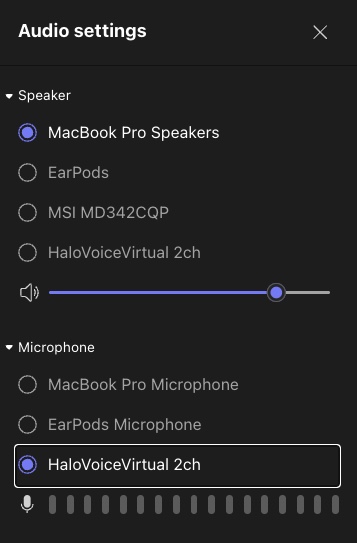
使用 HaloVoice 和 Microsoft Teams 在专业会议中打破语言障碍。
设置说明
- 1启动 HaloVoice
启动 HaloVoice 并选择您的源语言和目标语言。
- 2开始会话
在 HaloVoice 中点击「开始会话」按钮。
- 3打开 Teams 设置
在 Microsoft Teams 中,点击右上角的个人资料图片并选择设置。
- 4转到设备
在设置面板中,点击左侧边栏中的设备。
- 5选择 HaloVoice 虚拟麦克风
在音频设备下,将麦克风设置为 HaloVoice 虚拟麦克风。
与 Zoom 配合使用
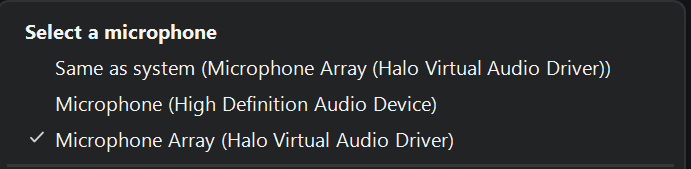
在 Zoom 会议和网络研讨会中使用 HaloVoice 进行实时语音翻译。
设置说明
- 1启动 HaloVoice
启动 HaloVoice 并选择您的源语言和目标语言。
- 2开始会话
在 HaloVoice 中点击「开始会话」按钮。
- 3打开 Zoom 设置
在 Zoom 中,点击右上角的齿轮图标(设置)。
- 4导航到音频
点击左侧边栏中的音频。
- 5选择 HaloVoice 虚拟麦克风
在麦克风下,从下拉菜单中选择 HaloVoice 虚拟麦克风。
故障排除
虚拟麦克风未出现
- 授予权限: 确保在安装期间授予所有相关权限
- 安装期间安装驱动程序: 确保在 HaloVoice 安装过程中安装了虚拟音频驱动程序
- 重启您的计算机: 虚拟音频驱动程序可能需要重启才能正常初始化
无音频输出
- 检查麦克风选择: 确保在您的应用(Teams/OBS/Zoom/Discord)中仅选择 HaloVoice 虚拟麦克风作为输入设备
- 检查扬声器设置: 将您的扬声器/输出设备设置为常规扬声器
- 验证 HaloVoice 正在运行: 确保 HaloVoice 已打开,并且已点击「开始会话」