Tradutor em tempo real para reuniões no Zoom
Fale o seu idioma no Zoom enquanto os colegas ouvem o deles. O HaloVoice Virtual Microphone se torna o seu microfone no Zoom, então a tradução acontece sem um link de reunião separado nem intérprete.
Funciona com seus apps e jogos favoritos


Como traduzir sua voz no Zoom
O Zoom lê o microfone que você selecionar, então ativar a tradução é uma mudança nas configurações de áudio, e não na reunião.
Instale o HaloVoice
Instale o HaloVoice para Windows ou macOS e escolha o idioma que você fala e o idioma que seus colegas devem ouvir.
Inicie uma sessão
Clique no botão “Iniciar sessão” no HaloVoice para que o microfone virtual comece a transmitir sua voz traduzida.
Selecione o microfone no Zoom
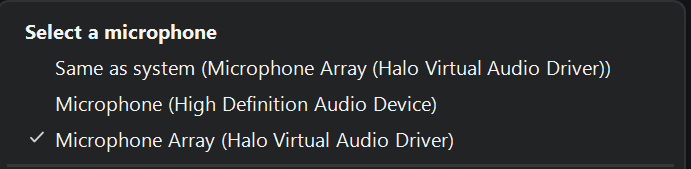
No Zoom, abra Configurações → Áudio e defina o HaloVoice Virtual Microphone como seu Microfone.
Teste e entre na reunião
Use o “Testar microfone” do Zoom para confirmar que o áudio traduzido é reconhecido e entre na chamada normalmente.
Por que equipes distribuídas se reúnem com o HaloVoice
As reuniões acontecem por padrão em um único idioma, o que silenciosamente custa a contribuição de todos que têm menos fluência nele. Traduzir no microfone permite que cada pessoa apresente suas ideias no idioma em que pensa.
Cada pessoa fala o próprio idioma
Os colegas contribuem por completo, em vez de simplificar o que querem dizer para caber em um segundo idioma.
Mantenha as reuniões que você já tem
Sem novo link de reunião, sem agendar intérprete, sem aprovação do administrador — para o Zoom, é apenas mais um microfone.
Uma configuração, várias plataformas
O mesmo microfone virtual funciona no Microsoft Teams, no Google Meet e em outros apps que permitem escolher um dispositivo de entrada.
Comece grátis
Experimente o fluxo completo com o Zoom no plano grátis e atualize quando as reuniões traduzidas virarem rotina.
Perguntas frequentes sobre tradução no Zoom
Detalhes de configuração para equipes que querem adicionar tradução de voz ao vivo às reuniões no Zoom.
Como uso um tradutor em tempo real no Zoom?
Instale o HaloVoice, clique no botão “Iniciar sessão” e selecione o HaloVoice Virtual Microphone como seu Microfone em Configurações → Áudio no Zoom.
Os outros participantes precisam instalar alguma coisa?
Não. Eles ouvem o áudio traduzido pelo áudio normal da reunião. Cada pessoa que quiser ser traduzida roda o HaloVoice por conta própria.
Isso funciona com Microsoft Teams e Google Meet?
Sim. Qualquer app que permita escolher um microfone pode usar o HaloVoice Virtual Microphone, incluindo Teams, Google Meet e huddles do Slack.
Posso gravar uma reunião traduzida?
A gravação do próprio Zoom captura o áudio que a reunião transmite, então a voz traduzida é gravada como o áudio de qualquer outro participante.
Quais idiomas são suportados?
O HaloVoice suporta 30+ idiomas populares, incluindo inglês, espanhol, francês, alemão, japonês, coreano, mandarim, português e árabe.
Quanto atraso a tradução adiciona a uma reunião?
O HaloVoice foi projetado para conversas com baixa latência. O atraso real depende do seu dispositivo, da rede e do par de idiomas.
Pronto para conduzir reuniões em todos os idiomas?
Baixe o HaloVoice, defina-o como seu microfone no Zoom e entre na sua próxima reunião.