Tradutor em tempo real para OBS Studio
Adicione voz traduzida ao vivo às suas transmissões no OBS. O HaloVoice Virtual Microphone se conecta ao OBS como uma fonte de áudio, para que espectadores internacionais ouçam você no idioma deles enquanto você fala o seu.
Funciona com seus apps e jogos favoritos




Como configurar um tradutor em tempo real no OBS
O HaloVoice fica entre o seu microfone e o OBS, então a configuração é uma troca de dispositivo — não a instalação de um plugin.
Instale o HaloVoice
Instale o HaloVoice para Windows ou macOS e escolha o idioma que você fala e o idioma que seus espectadores devem ouvir.
Inicie uma sessão
Clique no botão “Iniciar sessão” no HaloVoice para que o microfone virtual comece a transmitir sua voz traduzida.
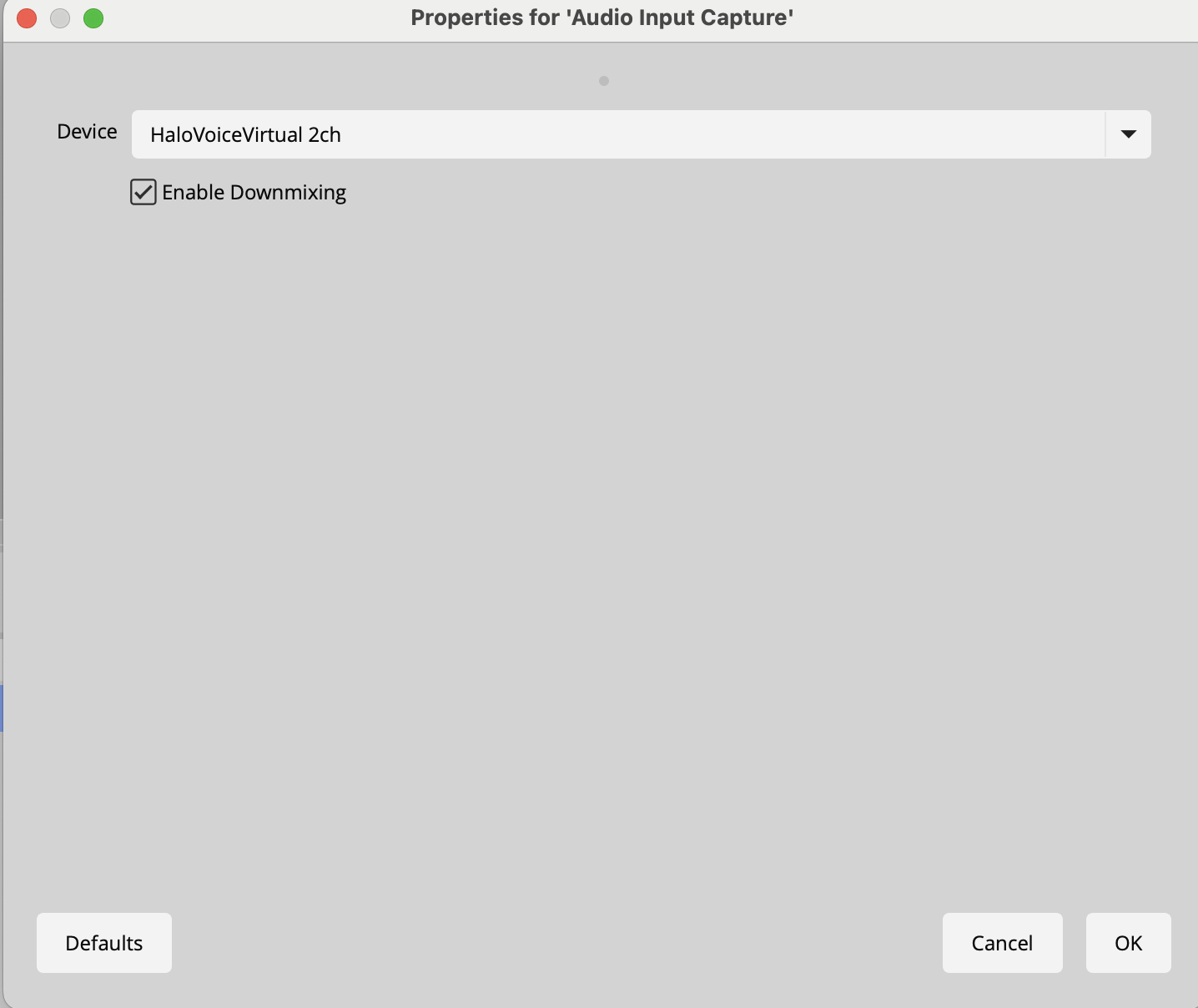
Selecione o microfone virtual
No OBS, abra Configurações → Áudio e defina o HaloVoice Virtual Microphone como seu dispositivo de Áudio do Microfone/Auxiliar.
Verifique seus níveis e entre ao vivo
Fale, confirme que o áudio traduzido movimenta os medidores no Mixer de áudio do OBS e comece a transmitir.
Por que streamers traduzem com o HaloVoice
Uma transmissão em um único idioma limita seu público a um único idioma. Rotear a fala traduzida pelo OBS permite que a mesma transmissão alcance espectadores que, de outra forma, passariam direto.
Cresça além de um idioma
Alcance espectadores no Twitch, YouTube e TikTok que não falam o seu idioma de origem.
Mantenha sua configuração de transmissão
Para o OBS, o HaloVoice é apenas mais um dispositivo de áudio — suas cenas, overlays e alertas ficam intactos.
Feito para o ritmo das transmissões ao vivo
Projetado para conversas com baixa latência, para que a tradução acompanhe o gameplay e o chat.
Comece grátis
Teste o fluxo completo com o OBS no plano grátis e atualize apenas quando a tradução se tornar parte da sua transmissão.
Perguntas frequentes sobre tradução no OBS
Detalhes de configuração para streamers que querem adicionar tradução de voz ao vivo ao OBS Studio.
Como uso um tradutor em tempo real com o OBS?
Instale o HaloVoice, clique no botão “Iniciar sessão” e, em seguida, selecione o HaloVoice Virtual Microphone como dispositivo de Áudio do Microfone/Auxiliar em Configurações → Áudio no OBS. Sua transmissão capta a voz traduzida automaticamente.
O HaloVoice precisa de um plugin do OBS?
Não. O HaloVoice aparece como um dispositivo de entrada de áudio padrão, então o OBS o trata como qualquer microfone — sem necessidade de plugins, scripts ou fontes de navegador.
Os espectadores ainda podem ouvir minha voz original?
Você escolhe o que o OBS captura: envie a voz traduzida, sua voz original ou ambas adicionando uma segunda entrada de áudio à sua cena.
Quanto atraso a tradução adiciona a uma transmissão?
O HaloVoice foi projetado para conversas com baixa latência. O atraso real depende do seu dispositivo, da rede e do par de idiomas, e se soma ao atraso normal da sua transmissão.
Em quais idiomas posso transmitir?
O HaloVoice suporta 30+ idiomas populares, incluindo inglês, espanhol, francês, alemão, japonês, coreano, mandarim, português e árabe.
Isso funciona com Twitch, YouTube e TikTok?
Sim. O HaloVoice traduz o áudio antes de ele chegar ao OBS, então funciona com qualquer plataforma para a qual você transmita a partir do OBS.
Pronto para transmitir em todos os idiomas?
Baixe o HaloVoice, conecte-o ao OBS e entre ao vivo para um público global.