Guia do usuário HaloVoice
Tudo que você precisa saber para usar o HaloVoice efetivamente
Quer entender melhor como usar o HaloVoice como tradutor de voz em tempo real para streaming, jogos e reuniões? Explorar a página do tradutor em tempo real
Primeiros passos com HaloVoice
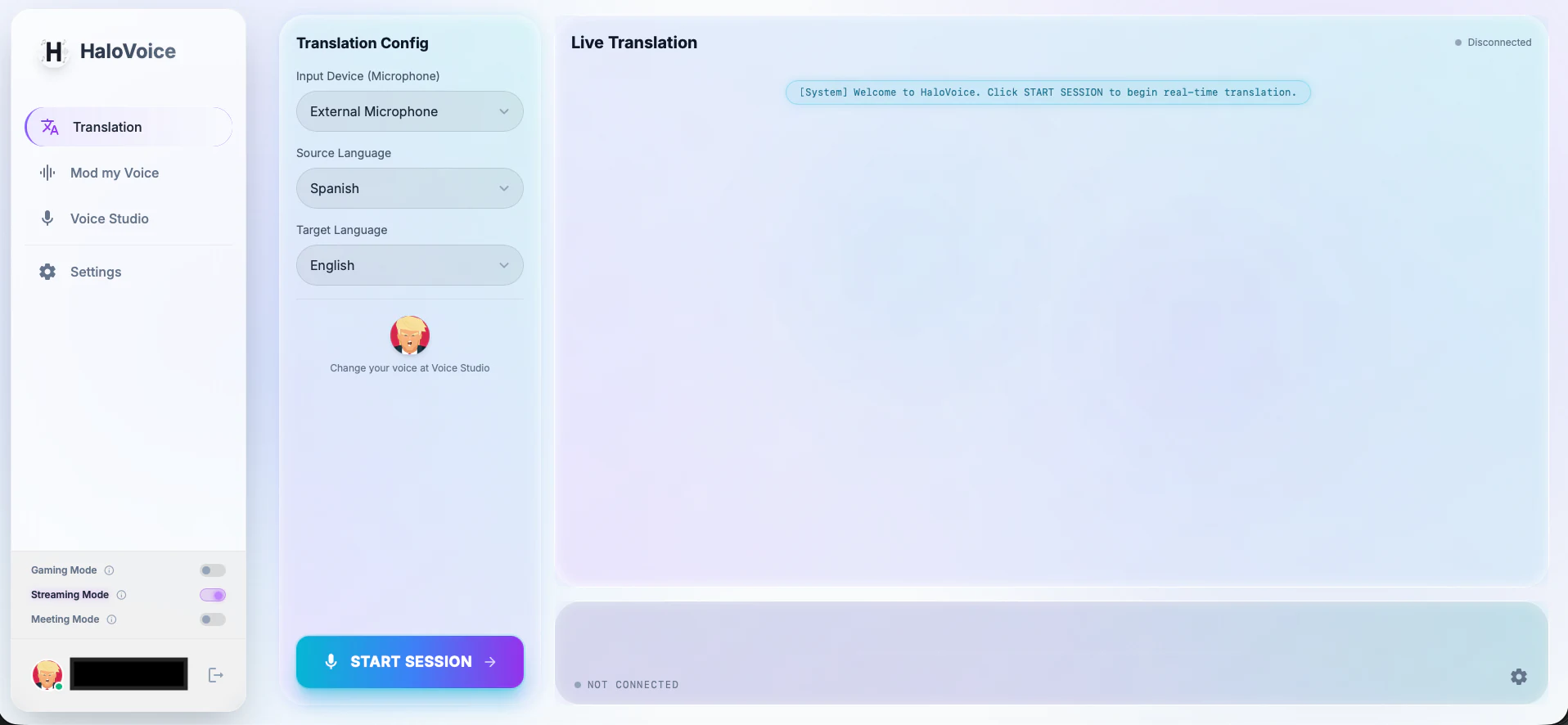
Entendendo a interface
- Dispositivo de entrada (microfone): O microfone que o HaloVoice escuta
- Idioma de origem: O idioma que você vai falar
- Idioma de destino: O idioma para o qual o HaloVoice vai traduzir
- Iniciar sessão: Botão que inicia uma sessão de tradução em tempo real
- Ouça o que os outros ouvem: Pré-visualize o áudio traduzido enviado para outros
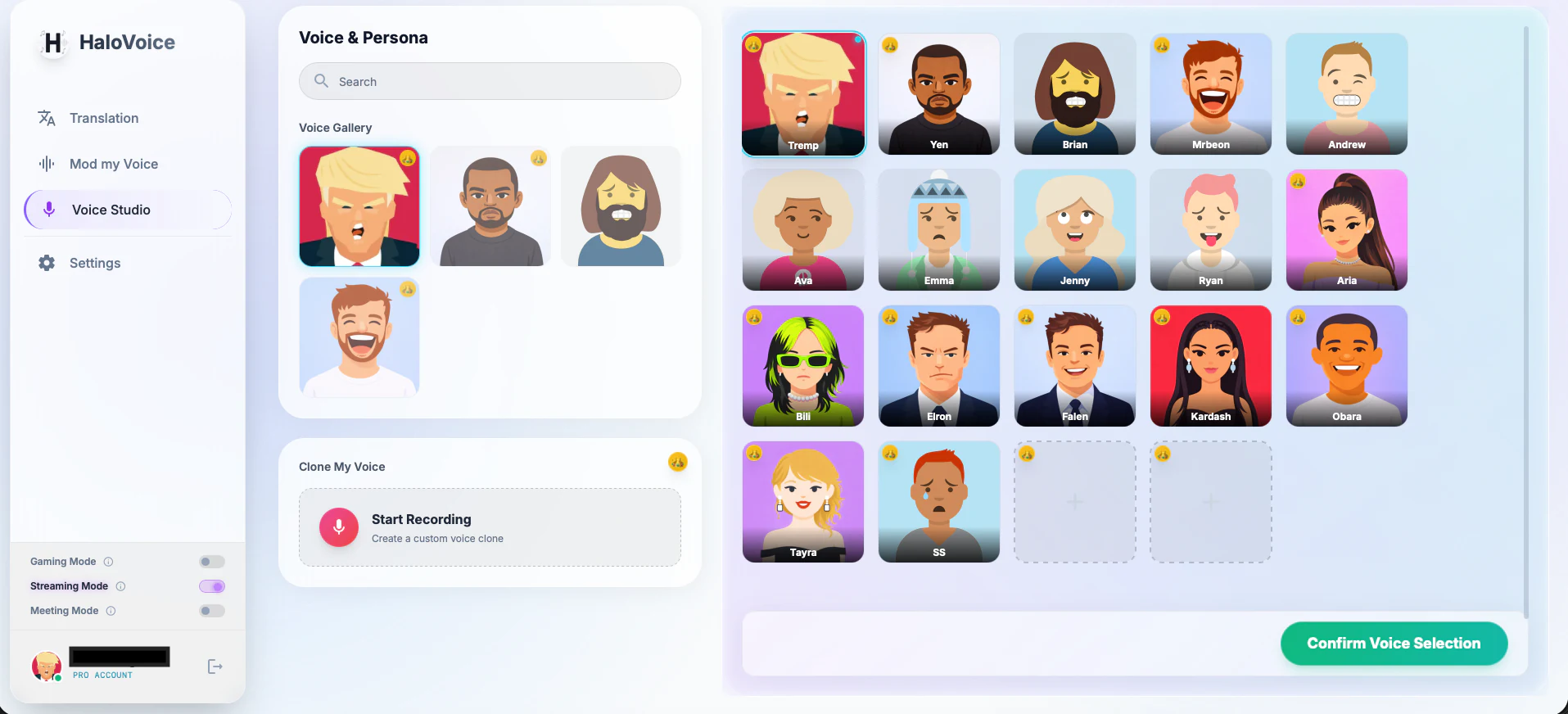
Estúdio de voz
Você pode personalizar sua voz traduzida no Estúdio de voz. Escolha entre uma variedade de perfis de voz para encontrar o que melhor representa você, ou crie um clone de voz personalizado.
Dicionário
Adicione as palavras que o HaloVoice nunca deve errar, como nomes de clientes, termos de produto e codinomes de projetos (até 100 termos). As alterações valem a partir da sua próxima sessão.
Como usar o HaloVoice
- 1Selecione seu microfone e idioma de origem
Escolha seu microfone em "Dispositivo de entrada (microfone)", depois clique no menu suspenso "Idioma de origem" e escolha o idioma que você vai falar.
- 2Selecione seu idioma de destino
Clique no menu suspenso "Idioma de destino" e escolha o idioma para o qual você quer traduzir.
- 3Inicie uma sessão
Clique no botão "Iniciar sessão" para começar a tradução em tempo real.
- 4Use o HaloVoice em seu aplicativo
Abra seu aplicativo preferido (OBS, Discord, Teams, Zoom, etc.) e selecione "Microfone Virtual HaloVoice" como dispositivo de entrada.
- 5Comece a falar
Fale no seu microfone físico e sua voz será traduzida em tempo real.
Usar com OBS Studio
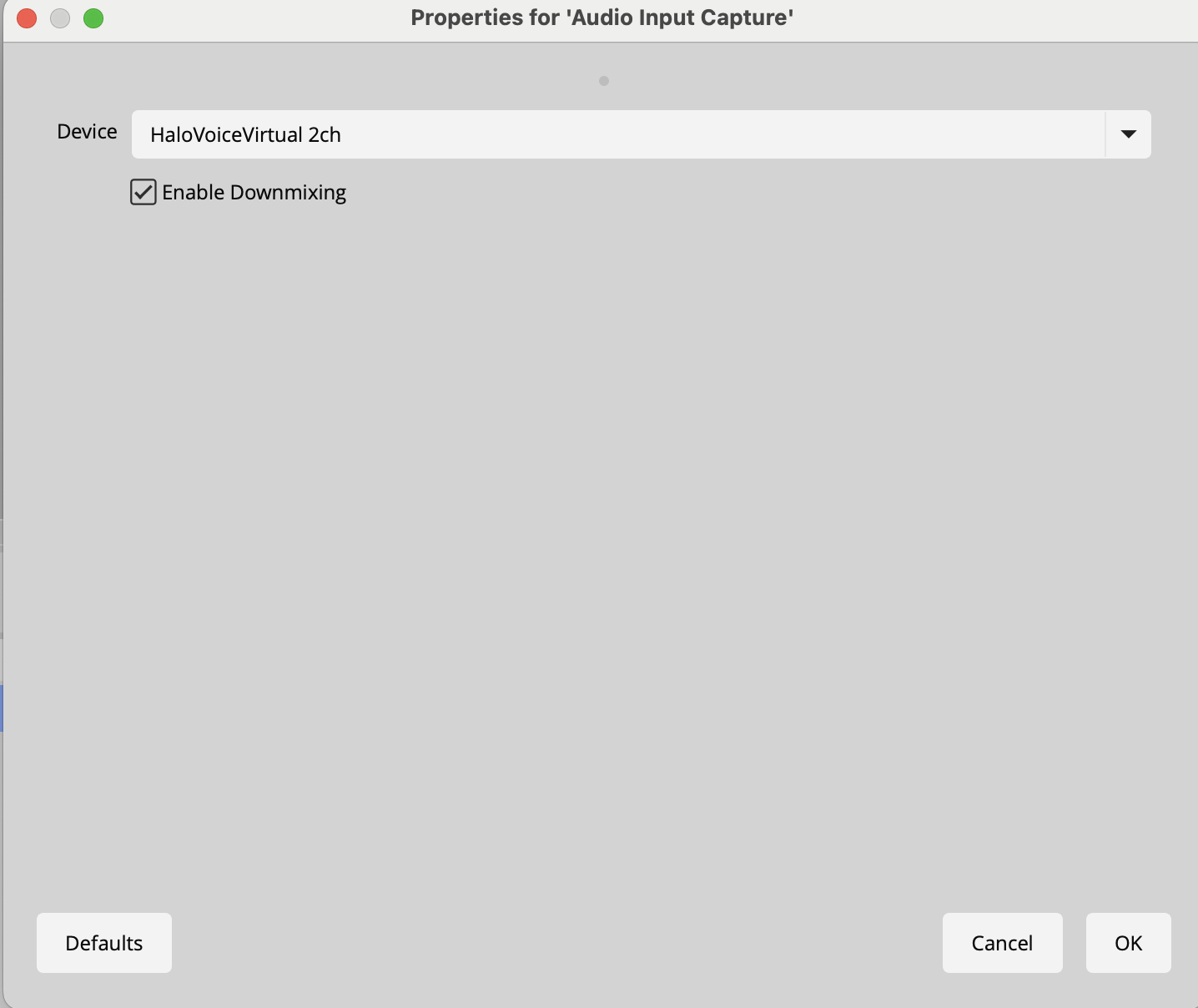
O HaloVoice funciona perfeitamente com o OBS Studio para streaming com tradução de voz em tempo real.
Instruções de configuração
- 1Iniciar HaloVoice
Inicie o HaloVoice e selecione seus idiomas de origem e destino.
- 2Inicie uma sessão
Clique no botão "Iniciar sessão" no HaloVoice.
- 3Iniciar OBS Studio
Abra o OBS Studio.
- 4Adicionar entrada de áudio no OBS
No OBS, vá para a seção Mixer de áudio na parte inferior da janela. Clique no ícone "+" ou vá em Configurações > Áudio.
- 5Selecionar Microfone Virtual HaloVoice
Adicione uma nova captura de entrada de áudio e selecione "Microfone Virtual HaloVoice" da lista de dispositivos.
Usar com Discord
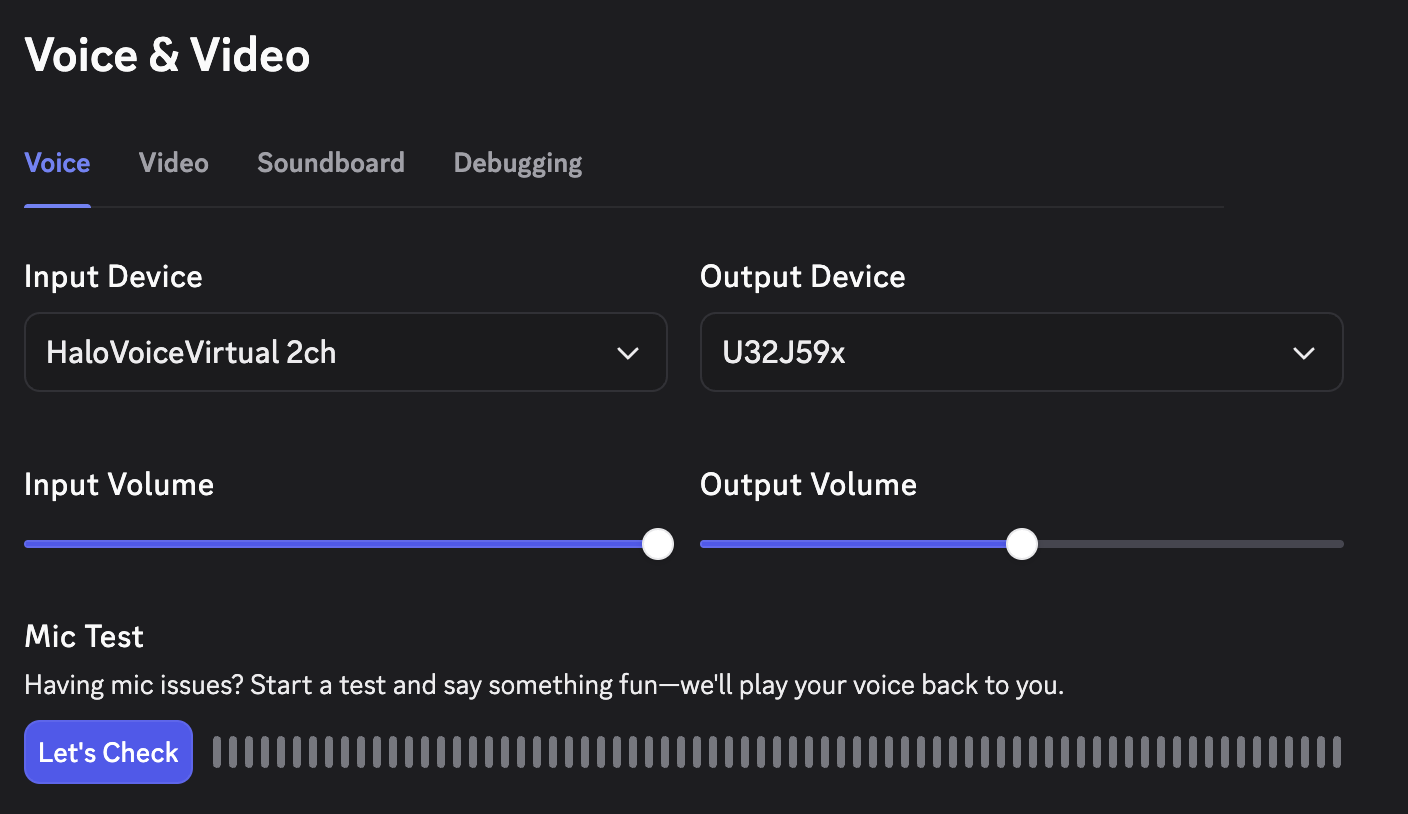
Use o HaloVoice para se comunicar através de barreiras linguísticas em canais de voz e chamadas do Discord.
Instruções de configuração
- 1Iniciar HaloVoice
Inicie o HaloVoice e selecione seus idiomas de origem e destino.
- 2Inicie uma sessão
Clique no botão "Iniciar sessão" no HaloVoice.
- 3Abrir configurações do Discord
No Discord, clique no ícone de engrenagem (Configurações do usuário) ao lado do seu nome de usuário.
- 4Navegar para Voz e vídeo
Na barra lateral esquerda, clique em "Voz e vídeo" em Configurações do aplicativo.
- 5Selecionar Microfone Virtual HaloVoice
Em "Dispositivo de entrada", selecione "Microfone Virtual HaloVoice" do menu suspenso.
Usar com Microsoft Teams
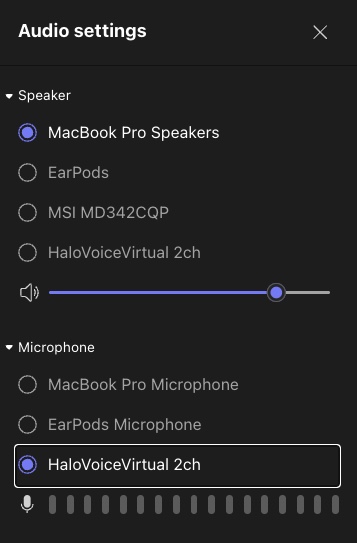
Quebre barreiras linguísticas em reuniões profissionais com HaloVoice e Microsoft Teams.
Instruções de configuração
- 1Iniciar HaloVoice
Inicie o HaloVoice e selecione seus idiomas de origem e destino.
- 2Inicie uma sessão
Clique no botão "Iniciar sessão" no HaloVoice.
- 3Abrir configurações do Teams
No Microsoft Teams, clique na sua foto de perfil no canto superior direito e selecione "Configurações".
- 4Ir para Dispositivos
No painel Configurações, clique em "Dispositivos" na barra lateral esquerda.
- 5Selecionar Microfone Virtual HaloVoice
Em "Dispositivos de áudio", defina o Microfone como "Microfone Virtual HaloVoice".
Usar com Zoom
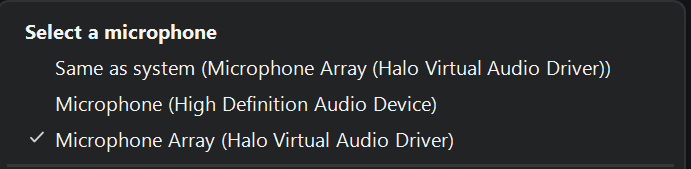
Use o HaloVoice para tradução de voz em tempo real em reuniões e webinars do Zoom.
Instruções de configuração
- 1Iniciar HaloVoice
Inicie o HaloVoice e selecione seus idiomas de origem e destino.
- 2Inicie uma sessão
Clique no botão "Iniciar sessão" no HaloVoice.
- 3Abrir configurações do Zoom
No Zoom, clique no ícone de engrenagem (Configurações) no canto superior direito.
- 4Navegar para Áudio
Clique em "Áudio" na barra lateral esquerda.
- 5Selecionar Microfone Virtual HaloVoice
Em "Microfone", selecione "Microfone Virtual HaloVoice" do menu suspenso.
Solução de problemas
Microfone virtual não aparece
- Conceder permissões: Certifique-se de conceder todas as permissões relacionadas durante a instalação
- Instalar driver durante a instalação: Certifique-se de que o driver de áudio virtual foi instalado durante o processo de instalação do HaloVoice
- Reiniciar seu computador: O driver de áudio virtual pode precisar de uma reinicialização para inicializar corretamente
Sem saída de áudio
- Verificar seleção de microfone: Certifique-se de que apenas o Microfone Virtual HaloVoice está selecionado como dispositivo de entrada em seu aplicativo (Teams/OBS/Zoom/Discord)
- Verificar configurações de alto-falante: Configure seu dispositivo de alto-falante/saída como seu alto-falante regular
- Verificar se o HaloVoice está em execução: Certifique-se de que o HaloVoice está aberto e de que você clicou em "Iniciar sessão"