Traductor en tiempo real para reuniones de Zoom
Habla en tu idioma en Zoom mientras tus colegas escuchan el suyo. HaloVoice Virtual Microphone se convierte en tu micrófono de Zoom, así que la traducción ocurre sin un enlace de reunión aparte ni un intérprete.
Funciona con tus apps y juegos favoritos


Cómo traducir tu voz en Zoom
Zoom lee del micrófono que selecciones, así que activar la traducción es un cambio en la configuración de audio, no en la reunión.
Instala HaloVoice
Instala HaloVoice para Windows o macOS y elige el idioma que hablas y el idioma que deben escuchar tus colegas.
Inicia una sesión
Haz clic en el botón "Iniciar sesión" en HaloVoice para que el micrófono virtual empiece a transmitir tu voz traducida.
Selecciona el micrófono en Zoom
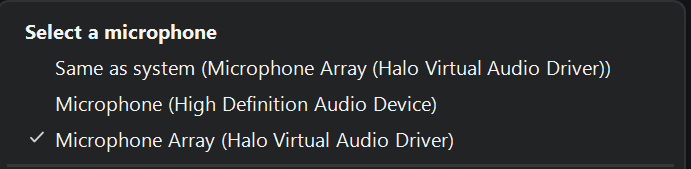
En Zoom, abre Configuración → Audio y establece HaloVoice Virtual Microphone como tu Micrófono.
Haz una prueba y únete a la reunión
Usa "Probar micrófono" de Zoom para confirmar que el audio traducido se registra y luego únete a tu llamada como de costumbre.
Por qué los equipos distribuidos se reúnen con HaloVoice
Las reuniones se celebran por defecto en un único idioma común, lo que en silencio te cuesta las aportaciones de todos los que lo dominan menos. Traducir en el micrófono permite que cada persona exponga sus ideas en el idioma en el que piensa.
Cada persona habla su propio idioma
Tus colegas aportan todo lo que tienen que decir en lugar de simplificar su mensaje para que quepa en un segundo idioma.
Conserva tus reuniones actuales
Sin enlaces de reunión nuevos, sin coordinar intérpretes, sin aprobación de administradores: Zoom solo ve otro micrófono.
Una configuración, varias plataformas
El mismo micrófono virtual funciona en Microsoft Teams, Google Meet y otras apps que te permiten elegir un dispositivo de entrada.
Empieza gratis
Prueba el flujo de trabajo completo con Zoom en el plan gratuito y actualiza cuando las reuniones traducidas se conviertan en algo habitual.
Preguntas frecuentes sobre traducción en Zoom
Detalles de configuración para equipos que añaden traducción de voz en vivo a las reuniones de Zoom.
¿Cómo uso un traductor en tiempo real en Zoom?
Instala HaloVoice, haz clic en el botón "Iniciar sesión" y luego selecciona HaloVoice Virtual Microphone como tu Micrófono en Configuración → Audio de Zoom.
¿Los demás participantes tienen que instalar algo?
No. Escuchan el audio traducido a través del audio normal de la reunión. Cada persona que quiera ser traducida ejecuta HaloVoice por su cuenta.
¿Funciona con Microsoft Teams y Google Meet?
Sí. Cualquier app que te permita elegir un micrófono puede usar HaloVoice Virtual Microphone, incluidos Teams, Google Meet y los huddles de Slack.
¿Puedo grabar una reunión traducida?
La grabación propia de Zoom captura el audio que circula por la reunión, así que la voz traducida se graba como el audio de cualquier otro participante.
¿Qué idiomas están soportados?
HaloVoice es compatible con 30+ idiomas populares, incluidos inglés, español, francés, alemán, japonés, coreano, mandarín, portugués y árabe.
¿Cuánto retraso añade la traducción a una reunión?
HaloVoice está diseñado para conversaciones de baja latencia. El retraso real depende de tu dispositivo, tu red y el par de idiomas.
¿Listo para tener reuniones en todos los idiomas?
Descarga HaloVoice, configúralo como tu micrófono de Zoom y únete a tu próxima reunión.