Traductor en tiempo real para OBS Studio
Añade voz traducida en vivo a tus streams de OBS. HaloVoice Virtual Microphone se conecta a OBS como fuente de audio, para que los espectadores internacionales te escuchen en su idioma mientras tú hablas el tuyo.
Funciona con tus apps y juegos favoritos




Cómo configurar un traductor en tiempo real en OBS
HaloVoice se sitúa entre tu micrófono y OBS, así que la configuración es un cambio de dispositivo, no la instalación de un plugin.
Instala HaloVoice
Instala HaloVoice para Windows o macOS y elige el idioma que hablas y el idioma que deben escuchar tus espectadores.
Inicia una sesión
Haz clic en el botón "Iniciar sesión" en HaloVoice para que el micrófono virtual empiece a transmitir tu voz traducida.
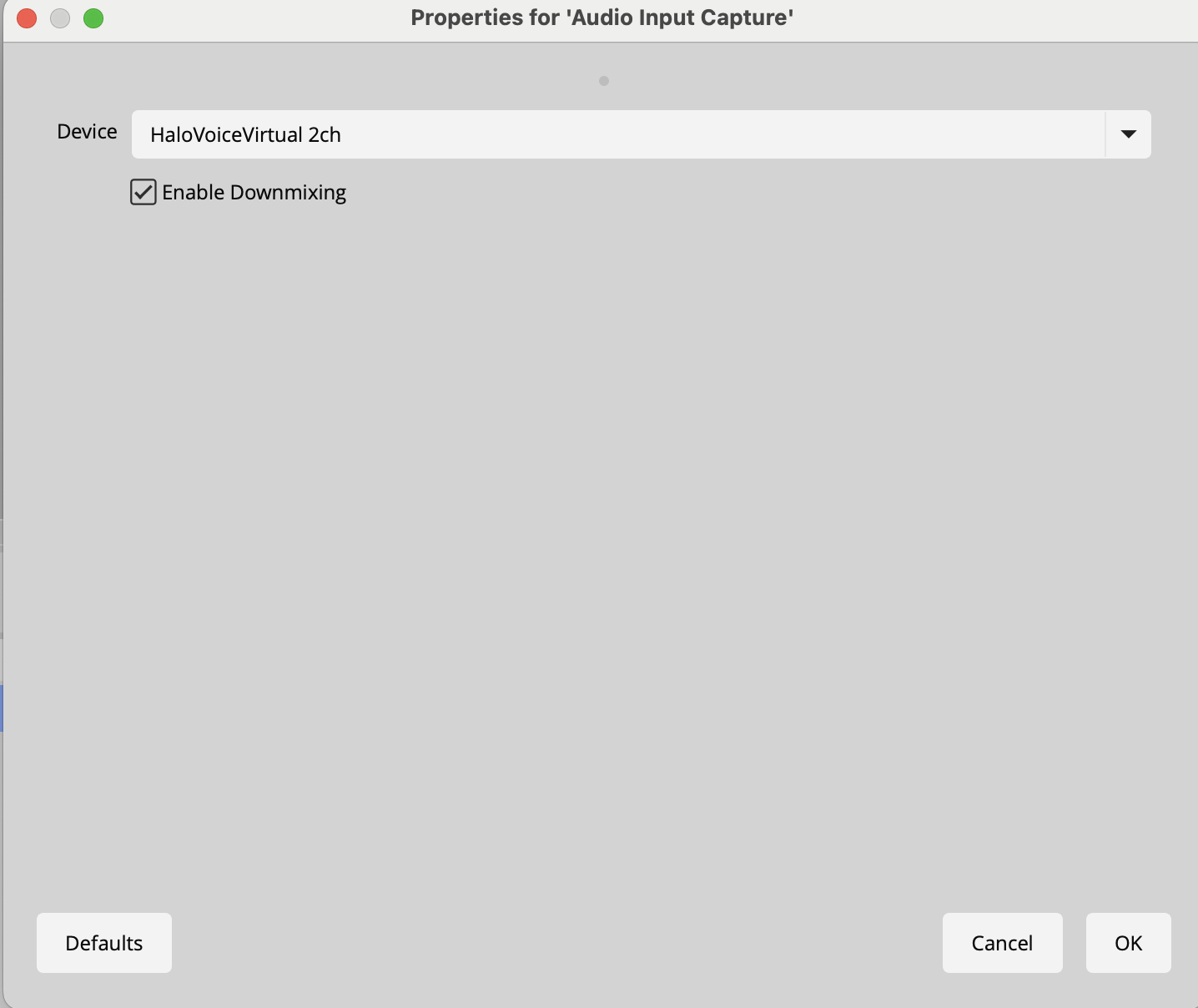
Selecciona el micrófono virtual
En OBS, abre Configuración → Audio y establece HaloVoice Virtual Microphone como tu dispositivo de Micrófono/Audio auxiliar.
Comprueba tus niveles y sal en vivo
Habla, confirma que el audio traducido mueve los medidores en el mezclador de audio de OBS y empieza a transmitir.
Por qué los streamers traducen con HaloVoice
Un stream en un solo idioma limita tu audiencia a un solo idioma. Enviar la voz traducida a través de OBS permite que la misma emisión llegue a espectadores que de otro modo pasarían de largo.
Crece más allá de un idioma
Llega a espectadores de Twitch, YouTube y TikTok que no hablan tu idioma de origen.
Conserva tu configuración de stream
Para OBS, HaloVoice es solo otro dispositivo de audio: tus escenas, overlays y alertas quedan intactos.
Diseñado para el ritmo del directo
Pensado para conversaciones de baja latencia, para que la traducción siga el ritmo del gameplay y del chat.
Empieza gratis
Prueba el flujo de trabajo completo con OBS en el plan gratuito y actualiza solo cuando la traducción se convierta en parte de tu stream.
Preguntas frecuentes sobre traducción en OBS
Detalles de configuración para streamers que añaden traducción de voz en vivo a OBS Studio.
¿Cómo uso un traductor en tiempo real con OBS?
Instala HaloVoice, haz clic en el botón "Iniciar sesión" y luego selecciona HaloVoice Virtual Microphone como dispositivo de Micrófono/Audio auxiliar en Configuración → Audio de OBS. Tu stream capta la voz traducida automáticamente.
¿HaloVoice necesita un plugin de OBS?
No. HaloVoice aparece como un dispositivo de entrada de audio estándar, así que OBS lo trata como cualquier micrófono: sin plugins, scripts ni fuentes de navegador.
¿Los espectadores pueden seguir escuchando mi voz original?
Tú eliges lo que OBS captura: envía la voz traducida, tu voz original o ambas añadiendo una segunda entrada de audio a tu escena.
¿Cuánto retraso añade la traducción a un stream?
HaloVoice está diseñado para conversaciones de baja latencia. El retraso real depende de tu dispositivo, tu red y el par de idiomas, y se suma al retraso normal de tu stream.
¿En qué idiomas puedo hacer streaming?
HaloVoice es compatible con 30+ idiomas populares, incluidos inglés, español, francés, alemán, japonés, coreano, mandarín, portugués y árabe.
¿Funciona con Twitch, YouTube y TikTok?
Sí. HaloVoice traduce el audio antes de que llegue a OBS, así que funciona con cualquier plataforma a la que transmitas desde OBS.
¿Listo para hacer streaming en todos los idiomas?
Descarga HaloVoice, conéctalo a OBS y sal en vivo para una audiencia global.