Guía del usuario de HaloVoice
Todo lo que necesitas saber para usar HaloVoice eficazmente
¿Quieres conocer a fondo cómo usar HaloVoice como traductor de voz en tiempo real para streaming, gaming y reuniones? Explora la página del traductor en tiempo real
Comenzando con HaloVoice
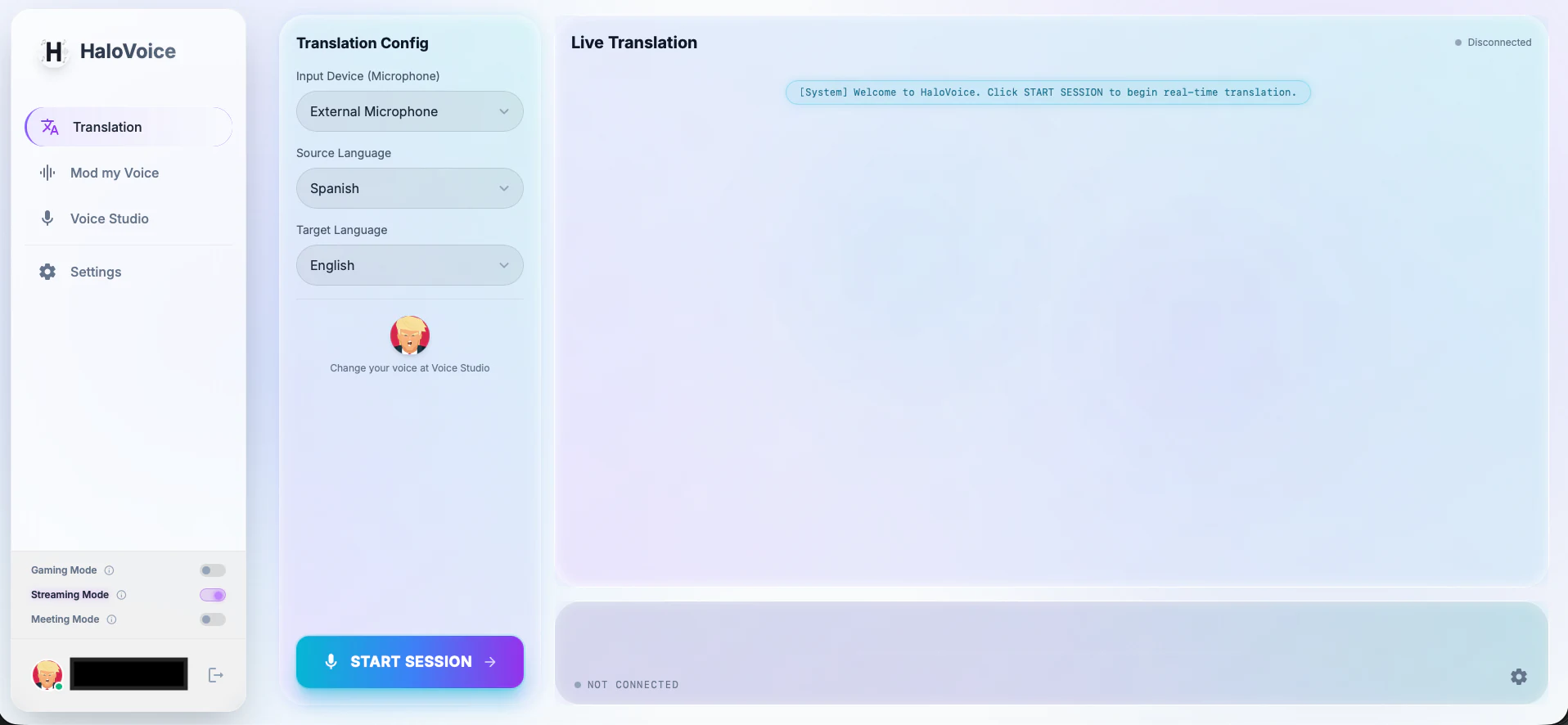
Comprender la interfaz
- Dispositivo de entrada (micrófono): El micrófono que escucha HaloVoice
- Idioma de origen: El idioma que hablarás
- Idioma de destino: El idioma al que HaloVoice traducirá
- Iniciar sesión: Botón que inicia una sesión de traducción en tiempo real
- Escucha lo que otros escuchan: Vista previa del audio traducido enviado a otros
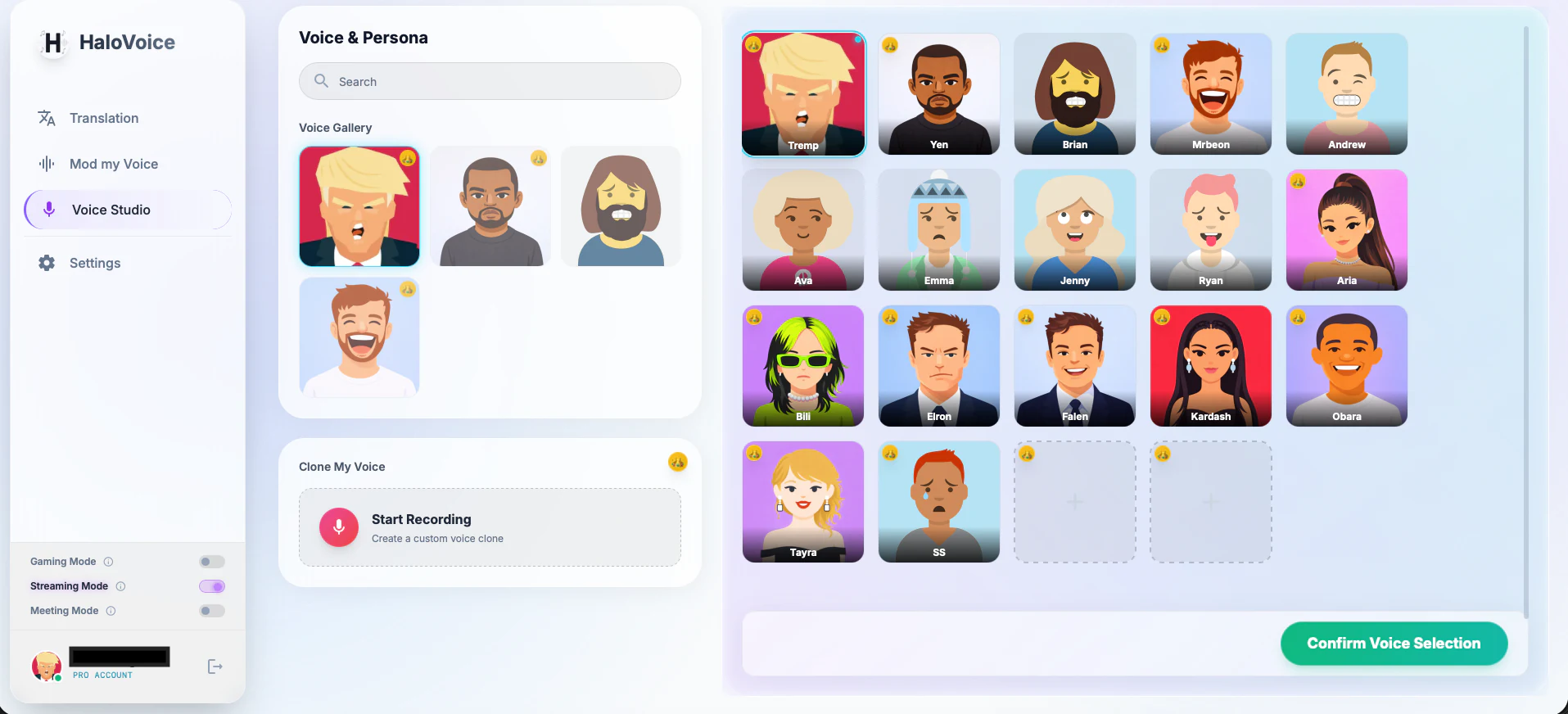
Estudio de voz
Puedes personalizar tu voz traducida en Estudio de voz. Elige entre una variedad de perfiles de voz para encontrar el que mejor te represente, o crea un clon de voz personalizado.
Diccionario
Añade las palabras que HaloVoice nunca debe fallar, como nombres de clientes, términos de producto y nombres en clave de proyectos (hasta 100 términos). Los cambios se aplican a partir de tu próxima sesión.
Cómo usar HaloVoice
- 1Elige tu micrófono y tu idioma de origen
Elige tu micrófono en "Dispositivo de entrada (micrófono)", luego haz clic en el menú desplegable "Idioma de origen" y elige el idioma que hablarás.
- 2Selecciona tu idioma de destino
Haz clic en el menú desplegable "Idioma de destino" y elige el idioma al que quieres traducir.
- 3Inicia una sesión
Haz clic en el botón "Iniciar sesión" para empezar la traducción en tiempo real.
- 4Usa HaloVoice en tu aplicación
Abre tu aplicación preferida (OBS, Discord, Teams, Zoom, etc.) y selecciona "Micrófono virtual HaloVoice" como dispositivo de entrada.
- 5Comienza a hablar
Habla a tu micrófono físico y tu voz será traducida en tiempo real.
Usar con OBS Studio
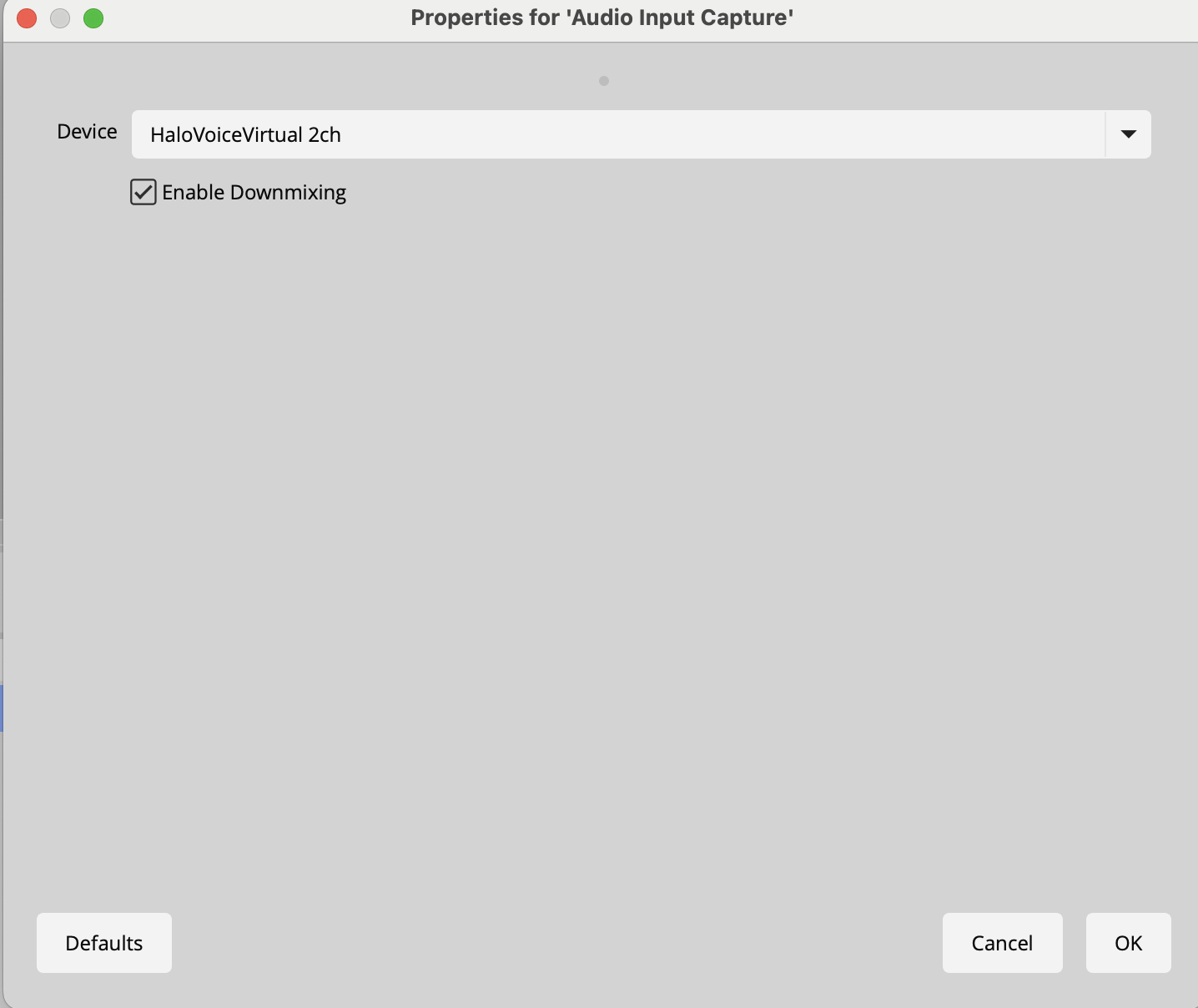
HaloVoice funciona perfectamente con OBS Studio para streaming con traducción de voz en tiempo real.
Instrucciones de configuración
- 1Iniciar HaloVoice
Inicia HaloVoice y selecciona tus idiomas de origen y destino.
- 2Inicia una sesión
Haz clic en el botón "Iniciar sesión" en HaloVoice.
- 3Iniciar OBS Studio
Abre OBS Studio.
- 4Agregar entrada de audio en OBS
En OBS, ve a la sección Mezclador de audio en la parte inferior de la ventana. Haz clic en el icono "+" o ve a Configuración > Audio.
- 5Seleccionar Micrófono virtual HaloVoice
Agrega una nueva captura de entrada de audio y selecciona "Micrófono virtual HaloVoice" de la lista de dispositivos.
Usar con Discord
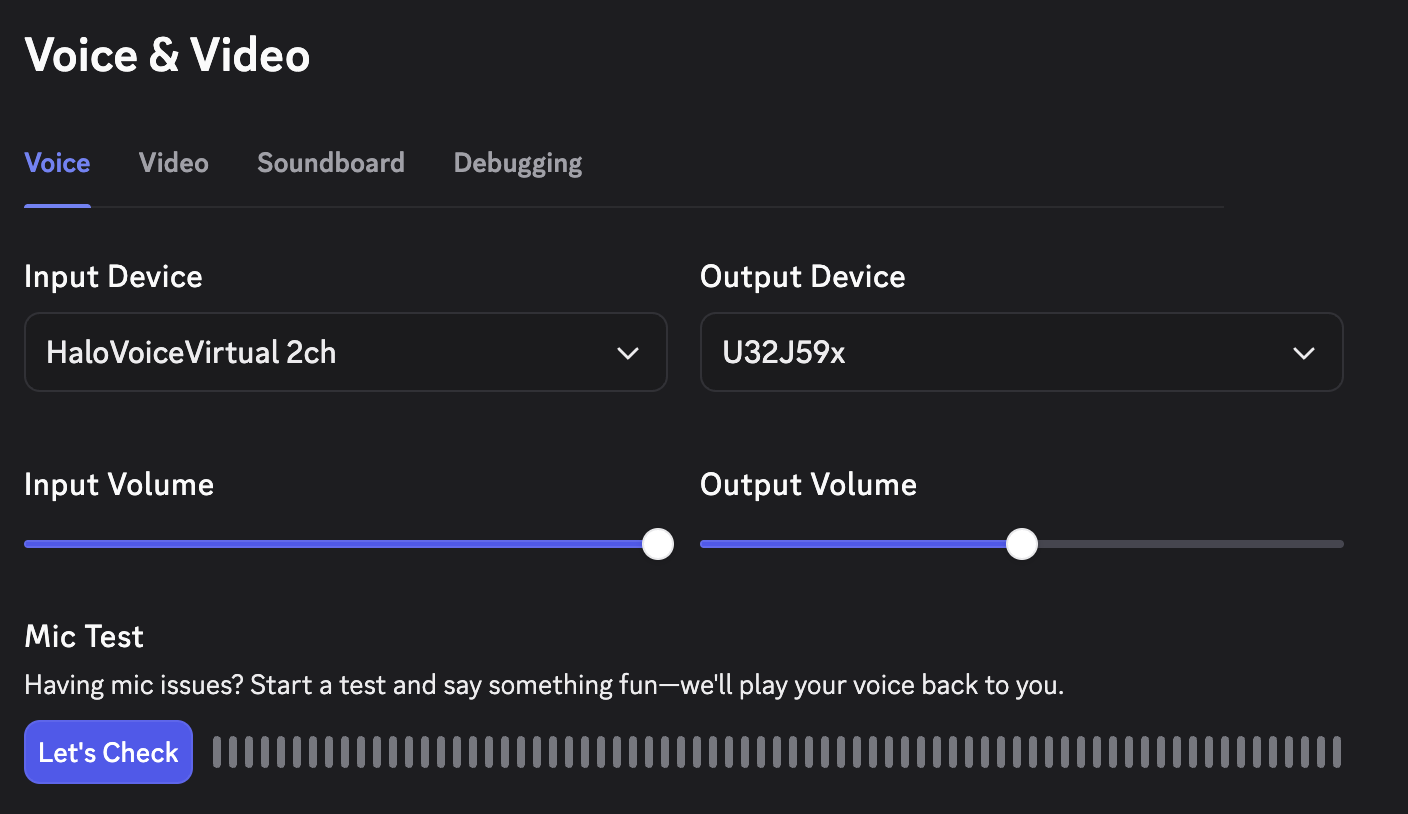
Usa HaloVoice para comunicarte a través de barreras lingüísticas en canales de voz y llamadas de Discord.
Instrucciones de configuración
- 1Iniciar HaloVoice
Inicia HaloVoice y selecciona tus idiomas de origen y destino.
- 2Inicia una sesión
Haz clic en el botón "Iniciar sesión" en HaloVoice.
- 3Abrir configuración de Discord
En Discord, haz clic en el icono de engranaje (Configuración de usuario) junto a tu nombre de usuario.
- 4Navegar a Voz y vídeo
En la barra lateral izquierda, haz clic en "Voz y vídeo" en Configuración de la aplicación.
- 5Seleccionar Micrófono virtual HaloVoice
En "Dispositivo de entrada", selecciona "Micrófono virtual HaloVoice" del menú desplegable.
Usar con Microsoft Teams
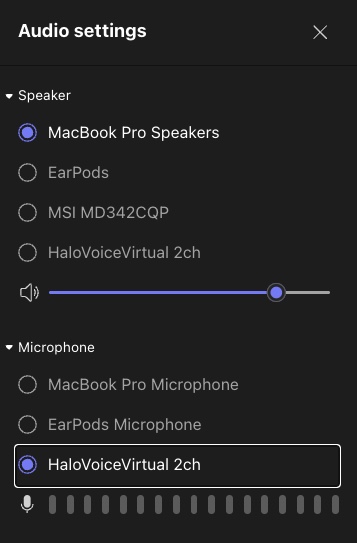
Rompe las barreras lingüísticas en reuniones profesionales con HaloVoice y Microsoft Teams.
Instrucciones de configuración
- 1Iniciar HaloVoice
Inicia HaloVoice y selecciona tus idiomas de origen y destino.
- 2Inicia una sesión
Haz clic en el botón "Iniciar sesión" en HaloVoice.
- 3Abrir configuración de Teams
En Microsoft Teams, haz clic en tu imagen de perfil en la esquina superior derecha y selecciona "Configuración".
- 4Ir a Dispositivos
En el panel de Configuración, haz clic en "Dispositivos" en la barra lateral izquierda.
- 5Seleccionar Micrófono virtual HaloVoice
En "Dispositivos de audio", configura el Micrófono como "Micrófono virtual HaloVoice".
Usar con Zoom
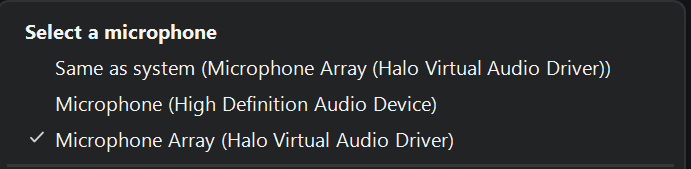
Usa HaloVoice para traducción de voz en tiempo real en reuniones y seminarios web de Zoom.
Instrucciones de configuración
- 1Iniciar HaloVoice
Inicia HaloVoice y selecciona tus idiomas de origen y destino.
- 2Inicia una sesión
Haz clic en el botón "Iniciar sesión" en HaloVoice.
- 3Abrir configuración de Zoom
En Zoom, haz clic en el icono de engranaje (Configuración) en la esquina superior derecha.
- 4Navegar a Audio
Haz clic en "Audio" en la barra lateral izquierda.
- 5Seleccionar Micrófono virtual HaloVoice
En "Micrófono", selecciona "Micrófono virtual HaloVoice" del menú desplegable.
Solución de problemas
Micrófono virtual no aparece
- Conceder permisos: Asegúrate de conceder todos los permisos relacionados durante la instalación
- Instalar controlador durante la instalación: Asegúrate de que el controlador de audio virtual se instaló durante el proceso de instalación de HaloVoice
- Reinicia tu computadora: El controlador de audio virtual puede necesitar un reinicio para inicializarse correctamente
Sin salida de audio
- Verificar selección de micrófono: Asegúrate de que solo el Micrófono virtual HaloVoice esté seleccionado como dispositivo de entrada en tu aplicación (Teams/OBS/Zoom/Discord)
- Verificar configuración de altavoces: Configura tu dispositivo de altavoz/salida como tu altavoz regular
- Verificar que HaloVoice esté ejecutándose: Asegúrate de que HaloVoice esté abierto y de haber hecho clic en el botón "Iniciar sesión"